Pokazywanie postów oznaczonych etykietą 7. Pokaż wszystkie posty

czwartek, 7 lutego 2013

Odblokowanie konta administratora w Windowsie 7

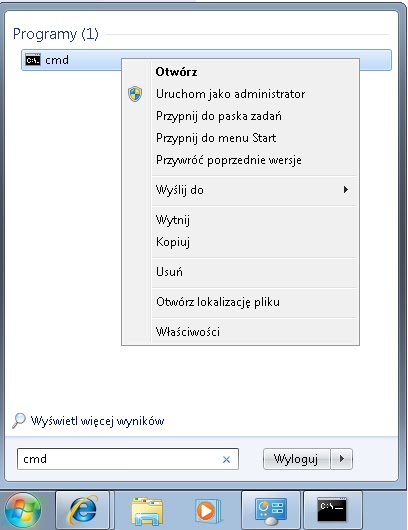
Czasem jest potrzeba, żeby domyślnie zablokowane konto Administrator zostało odblokowane i normalnie użytkowane. Możemy zrobić to w krótka chwilę za pomocą jednej komendy. W pierwszej kolejności musimy uruchomić cmd z uprawnieniami Administratora: Start -> Uruchom -> cmd ->[drugi klawisz myszy] Uruchom jako administrator:

następnie wydajemy komendę: net user administrator /active:yes 


i mamy odblokowane konto Administratora. Teraz w Panel Sterowania -> Konta użytkowników wybieramy konto Administrator i ustawiamy mu hasło. Wystarczy się wylogować i można od razu zalogować się jako Administrator.

środa, 30 stycznia 2013

Jak utrudnić odzyskanie danych z dysku w systemie Windows

Jak w temacie. Np zdajemy swojego służbowego laptopa, bo np. zmieniamy prace, lub go sprzedajemy i nie chcemy, żeby ktokolwiek odzyskał ogólnie dostępnymi programami pliki, które usunęliśmy. W Windowsie (XP, Vista, 7, 8) jest narzędzie, które nam to umożliwi a jednocześnie pozostawi bez zmian pliki i system operacyjny bez zmian. Musimy z poziomu linii komend (Start -> uruchom -> cmd) wydać polecenie "cipher /w:x" gdzie x to litera naszego napędu. Polecenie to nadpisze całą wolną dostępna przestrzeń na dysku, włączając w to wykasowane przez nas wcześniej pliki. Po wydaniu tego polecenia trzeba się uzbroić w cierpliwość, ponieważ operacja trwa dość długo w zależności od wielkości wolnej przestrzeni. Należy pamiętać, jeśli mamy w systemie widoczny więcej niż jeden dysk/partycję to musimy to powtórzyć polecenie dla wszystkich napędów. Opcja wyczyszczenia wolnej przestrzeni na naszym dysku to tylko jedna z jego funkcji. Cipher służy przede wszystkim do wyświetlania lub zmiany szyfrowania katalogów [plików] w partycjach NTFS. Składnia polecenia wygląda następująco:

 CIPHER [/E | /D] [/S:katalog] [/A] [/I] [/F] [/Q] [/H] [ścieżka_pliku [...]]

 CIPHER /K

 CIPHER /R:nazwa_pliku

 CIPHER /U [/N]

 CIPHER /W:katalog

 CIPHER /X[:plik_efs] [nazwa_pliku]


 /A        Działa zarówno na plikach, jak i na katalogach. Zaszyfrowany plik
           może zostać odszyfrowany, gdy jest modyfikowany, a katalog
           nadrzędny nie jest szyfrowany. Zalecane jest szyfrowanie
           pliku i katalogu nadrzędnego.
 /D        Odszyfrowuje określone katalogi. Katalogi zostaną oznaczone,
           aby pliki dodane później nie były szyfrowane.
 /E        Szyfruje określone katalogi. Katalogi zostaną oznaczone,
           aby pliki dodane później były szyfrowane.
 /F        Wymusza operację szyfrowania na wszystkich określonych obiektach,
           nawet tych, które już są zaszyfrowane. Już zaszyfrowane obiekty
           są domyślnie pomijane.
 /H        Wyświetla pliki z atrybutem ukryty lub systemowy. Te
           pliki są domyślnie pomijane.
 /I        Kontynuuje wykonywanie określonej operacji nawet po wystąpieniu
           błędów. Domyślnie polecenie CIPHER zatrzymuje pracę, gdy
           pojawi się błąd.
 /K        Tworzy nowy klucz szyfrowania dla użytkownika uruchamiającego
           polecenie CIPHER. Jeżeli wybrano tę opcję, wszystkie inne opcje
           będą ignorowane.
 /N        Ta opcja działa tylko z opcją /U. To chroni klucze przed
           aktualizacją. Jest używana do znalezienia wszystkich
           zaszyfrowanych plików na dyskach lokalnych.
 /Q        Raportuje tylko najważniejsze informacje.
 /R        Generuje certyfikat i klucz agenta odzyskiwania EFS, a następnie
           zapisuje je w pliku .PFX (zawierającym certyfikat i klucz
           prywatny) oraz w pliku .CER (zawierającym tylko certyfikat).
           Administrator może dodać zawartość pliku .CER do zasad
           odzyskiwania EFS, aby utworzyć agenta odzyskiwania dla
           użytkowników, i zaimportować plik .PFX, aby odzyskiwać pojedyncze
           pliki.
 /S        Wykonuje określoną operację na katalogach w danym
           katalogu i wszystkich podkatalogach.
 /U        Próbuje zmodyfikować atrybuty plików na dyskach lokalnych. To
           spowoduje aktualizację klucza szyfrowania lub klucza agenta
           odzyskiwania do bieżących, jeżeli zostały zmienione. Ta opcja
           nie działa z innymi opcjami poza opcją /N.
 /W        Usuwa dane z dostępnego nieużywanego miejsca na dysku na całym
           woluminie. Jeżeli wybrano tę opcję, wszystkie inne opcje będą
           ignorowane. Określony katalog może znajdować się gdziekolwiek
           na lokalnym woluminie. Jeżeli to jest punkt instalacji lub
           wskazuje do katalogu na innym woluminie, dane na tym woluminie
           zostaną usunięte.
 /X        Tworzy kopię zapasową kluczy i certyfikatu EFS w pliku
           nazwa_pliku. Jeżeli podano parametr plik_efs, kopie zapasowe
           certyfikatów bieżącego użytkownika użyte do szyfrowania pliku
           zostaną utworzone. W innym przypadku kopia zapasowa kluczy
           i certyfikatu EFS bieżącego użytkownika zostanie utworzona.


 katalog        Ścieżka do katalogu.
 nazwa_pliku    Nazwa pliku bez rozszerzenia.
 nazwa_ścieżki  Określa wzór, plik lub katalog.
 plik_efs       Ścieżka do zaszyfrowanego pliku.

Polecenie CIPHER użyte bez parametrów wyświetla stan szyfrowania
bieżącego katalogu i dowolnych plików, które zawiera. Można użyć wielu
nazw katalogów i symboli wieloznacznych. Musisz rozdzielić parametry
spacjami.

Życzę powodzenia w czyszczeniu po sobie dysku, a także zachęcam do zabawy w szyfrowanie danych. Po co komu ułatwiać dostęp do danych, do których nie chcemy by ktokolwiek miał wgląd :)
czwartek, 25 października 2012

Tworzymy instalkę Windowsa 7 jednocześnie dla 32 bit i 64 bit - czyli AIO

Jak życie było by wygodne jakby wszystkie instalki mieć w jednym miejscu, a nie tu osobna dla 32 bitowego systemu tu osobna dla 64 bitowego. Na szczęście można sobie z tym poradzić. Potrzebne będą nam pliki iso Windowsa 7 32 bit i 64 bit (można je ściągnąć z adresów opisanych w artykule: Tworzymy sobie czystą instalkę wszystkich wersji Windowsa 7 i umieszczamy ją na Pendrive). Następnie musimy ściągnąć: "Zestaw zautomatyzowanej instalacji (AIK) systemu Windows® dla systemu Windows® 7 z dodatkiem" dostępne tutaj. Wybieramy wersję językową w jaką obecnie posiadamy i pobieramy plik iso (wielkość 1.2 GB). Jak już wszystko mamy to musimy stworzyć dwa katalogi na dysku C:.
- pierwszy: C:\Win 7 x86
- drugi: C:\Win 7 x64
Do tych katalogów wypakowujemy odpowiednie wersje ISO do każdego.
Następnie montujemy/wypalamy/wypakowujemy obraz iso z AIK i instalujemy go.
Musimy uruchomić linię komend AIK ze ścieżki: "Start -> Wszystkie programy -> Microsoft Windows AIK ->Wiersz polecenia narzędzi wdrażania" (na tym klikamy drugim klawiszem myszy i uruchamiamy jako Administrator). Uruchomi się nam wiersz poleceń w którym uruchamiamy następujące komendy:

imagex /export "c:\Win 7 x64\sources\install.wim" 1 "c:\Win 7 x86\sources\install.wim" "Windows Home Basic"
imagex /export "c:\Win 7 x64\sources\install.wim" 2 "c:\Win 7 x86\sources\install.wim" "Windows Home Premium"
imagex /export "c:\Win 7 x64\sources\install.wim" 3 "c:\Win 7 x86\sources\install.wim" "Windows Professional"
imagex /export "c:\Win 7 x64\sources\install.wim" 4 "c:\Win 7 x86\sources\install.wim" "Windows Ultimate"

Następnie musimy w katalogu: "C:\Win 7 x86\sources\" musimy usunąć plik ei.cfg (co pozwoli na instalacje wszystkich wersji Windows 7 w zależności jakiego klucza użyjemy przy instalacji). Teraz w folder Win 7 x86 zawiera użyteczną instalację Windowsa 7 dla wersji 32 i 64 bit. Wystarczy stworzyć z niego plik iso np. za pomocą programu IMGBurn dostępnego tutaj. Uruchamiamy program i wybieramy opcje "Create image file from files/folders"
W polu source wpisujemy: C:\Win 7 x86\ i klikamy na "+", a w polu destination wpisujemy ścieżkę w jakiej chcemy, żeby program umieścił gotowy plik iso (np. d:\windows_7_aio.iso) i klikamy na ikonkę poniżej.
Następnie musimy ustawić kilka opcji. Wybieramy Input i zaznaczamy Advanced, co spowoduje dodanie nowej zakładki Advanced i przechodzimy do niej. Wchodzimy do zakładki Bootable Disc i tam zaznaczamy "Make image bootable", w "Boot Image" wpisujemy ścieżkę: "C:\Win 7 x86\boot\etfsboot.com". Zmieniamy  "Sectors to Load" z 4 na 8.
Następnie wybieramy zakładkę "Options" i upewniamy się, czy File System jest ustawiony na UDF.
Zostało jeszcze nam nazwanie dysku. W zakładce "Labels" w polu UDF wpisujemy nazwę np:."Windows 7 Universal Install Disk"
Teraz klikamy na ikonkę "Build" i czekamy, aż powstanie plik ISO.
Wystarczy teraz poczekać, aż program zbuduje nam plik, który wystarczy teraz wypalić na płycie, lub wykonać bootowalnego pendrive i mamy uniwersalną instalkę Windowsa 7.


środa, 17 października 2012

Jak wyeksportować nie exportowalnie certyfikaty z Windowsa XP do importu w Windowsie 7

Czasem zdarza się potrzeba zrobienia rzeczy nie do zrobienia. Czyli exportu certyfikatu użytkownika w Windowsie XP, którego system nie pozwala zrobić. Z pomocą przychodzi nam program mimikatz 1.0 do pobrania tutaj: http://blog.gentilkiwi.com/mimikatz. Pobieramy program, następnie wyłączamy oprogramowanie antywirusowe. Dodajemy usera do grupy administratorów lokalnych i logujemy się na jego koncie (w systemie Windows XP). Teraz trzeba rozpakować pobrany program. W zależności z jakiej architektury korzystamy wybieramy katalog "x64", lub "win32" i uruchamiamy plik "mimikatz.exe". Teraz wystarczą dwa polecenia, żeby program wyeksportował nam zabezpieczone certyfikaty. W pierwszej kolejności wykonujemy komendę: crypto::patchcapi, która jest odpowiedzialna za to, żeby program zapisał certyfikaty, a następnie komenda: crypto::exportCertificates, która wydłubie je nam z systemu. Plików certyfikatu szukamy w katalogu, z którego uruchomiliśmy program. Wystarczy je skopiować np. na pendrive i zaimportować z poziomu danego usera (tego samego co w Windowsie XP) do systemu (Windows 7). Przy imporcie certyfikatu będzie się system pytał o hasło, wystarczy wpisać: mimikatz, i import zostanie dokończony.

czwartek, 23 sierpnia 2012

Tworzymy sobie czystą instalkę wszystkich wersji Windowsa 7 i umieszczamy ja na Pendrive

Czasem/często/rzadko (niepotrzebne skreślić) na gwałt potrzebna jest nam instalka Windowsa 7 i to akurat w wersji takiej jakiej nie mamy, albo posialiśmy o zgrozo znowu płytę, lub wcięło nam przypadkiem lub celowo partycje do odzyskiwania systemu i jest problem. Ściąganie instalki z torrentów, chomików itp jest ryzykowne, a czekanie za kopią z Microsoftu lub producenta sprzętu strasznie długo trwa. Więc czemu nie stworzyć sobie takiej swojej czystej instalki systemu? W pierwszej kolejności musimy ściągnąć poniższe pliku (w zależności jaka wersja nas interesuje : 32 bit, lub 64 bit).

Windows 7 x86 English

Mirror 1: http://msft-dnl.digitalrivercontent..../X15-65732.iso


Mirror 2: http://msft-dnl.digitalrivercontent..../X15-65804.iso
_______________________________________________

Windows 7 x64 English

Mirror 1: http://msft-dnl.digitalrivercontent..../X15-65733.iso

Mirror 2: http://msft-dnl.digitalrivercontent..../X15-65805.iso

Trochę czasu to zajmie (jak zwykle zależy to od szybkości naszego łącza internetowego). Następnie musimy ściągnąć programik z tego linku: http://code.kliu.org/misc/win7utils/eicfg_removal_utility.zip, a także wersje językową, która nam się bardzo przyda :) do instalacji zaraz po instalacji Windowsa 7. Polska wersja językowa dostępna do ściągnięcia: http://download.windowsupdate.com/msdownload/update/software/updt/2009/08/windows6.1-kb972813-x86-pl-pl_9199018040692bc732a590e9b092a18120d326b2.exe. Jak skończymy wszystko ściągać, to rozpakowujemy i uruchamiamy program eicfg_removal_utility, który usunie nam z pliku iso blokadę ei.cfg, co pozwoli nam na instalację każdej wersji Windowsa 7 (Home Premium, Ultimate, itp.). Teraz wystarczy wypalić plik iso na płycie DVD, lub stworzyć sobie bootowalnego pendrive. Jak? a tu z pomocą przychodzi nam sam Microsoft oferując narzędzie do tego: http://wudt.codeplex.com/. Uruchamiamy program i go instalujemy.
Następnie uruchamiamy i wskazujemy plik iso z instalka Windowsa 7.
Na następnym ekranie wybieramy USB Device
Teraz Begin Copy
Aplikacja poinformuje nas o tym, że wszystkie ew. dane znajdujące się na pendrive zostaną usunięte.
Po formacie pliki zostaną skopiowane na naszego "sticka" i możemy instalować Windowsa 7 z napędu USB.
Na sam koniec nie zapomnijmy skopiować pliku z Polskim językiem na tego samego pendrive co mamy instalkę.


piątek, 20 lipca 2012

Windows 7 problem z kopiowaniem większych plików przez sieć lokalną

Może się zdarzyć, że próbując skopiować sobie plik z udostępnionego katalogu w sieci komputer odmówi wam operacji takim oto komunikatem:
Problem został opisany dokładnie na stronie Microsoftu: http://support.microsoft.com/kb/900900/pl.
Ja poniżej opisz w jaki sposób szybko pozbyć się problemu i zwiększyć ograniczenie pliku do 2,5 GB.

1. Kliknij przycisk Start, kliknij polecenie Uruchom, wpisz regedit i kliknij przycisk OK.
2. Zlokalizuj i kliknij następujący podklucz rejestru:
HKEY_LOCAL_MACHINE\SYSTEM\CurrentControlSet\Services\WebClient\Parameters
3. W prawym okienku kliknij prawym przyciskiem myszy wartość FileSizeLimitInBytes , a następnie kliknij przycisk Modyfikuj.
Jeśli wartość FileSizeLimitInBytes jest niewidoczny, kliknij prawym przyciskiem myszy pusty obszar w prawym okienku, kliknij przycisk Nowy, kliknij polecenie Wartość DWORD, wpisz FileSizeLimitInBytesi kliknij przycisk OK.
4. W polu Edytowanie wartości DWORD , kliknij opcję dziesiętny . W polu Dane wartości wpisz wartość, która jest większy niż rozmiar pliku, który chcesz pobrać. Kliknij przycisk OK.
Uwaga Domyślna wartość limitu rozmiaru pliku jest 50000000 bajtów.
Zamknij Edytor rejestru. Uruchom ponownie komputer.
Tak ja pisze powyżej domyślna wartość po przeliczeniu na MB daje nam 50MB maksymalnej wielkości pliku. Żeby zwiększyć sobie rozmiar do założonych wcześniej 2,5 GB (w sam raz, żeby przegrać sobie plik pst z Outlooka po sieci) to musimy przeliczyć sobie:
"2,5 GB = 2684354560 bajtów = A0000000".
 Jeśli interesuje nas inny zakres wielkości pliku to korzystając z przelicznika on line przeliczamy sobie dana wartość na bajty, a później za pomocą kalkulatora systemowego (widok naukowy) przeliczamy Bin na Hex.
I wprowadzamy zwróconą wartość do rejestru. Reset komputera i można kopiować większe pliki.