Warto przy okazji składania komputera z zalegających części pokusić się o aktualizacje BIOSU na jak najbardziej aktualny. Może zapewnić nam drugą młodość płyty i poszerzenie wachlarza obsługiwanych procesorów, co pozytywnie wpłynie na stabilność i działanie systemu. Ale co zrobić jak chęci są, a okazuje się, że producent nie oferuje narzędzia do upgrejtu BIOSU w systemie Windows i jest wspierany tylko DOS. Napęd dyskietek z reguły już jest nie montowany, a nawet jeśli gdzieś się znajdzie to problem z dyskietką. Dla wygody najlepiej stworzyć sobie bootowalnego pendrive z systemem Do instalacji DOS`a na USB zalecane są pendrive o wielkości od 16 MB do 2 GB. Ze strony : http://download.cnet.com/DOS-on-USB/3000-2094_4-10795476.html ściągamy "DOS-on-USB_download.zip" i rozpakowujemy sobie np. na Pulpicie. Następnie podpinamy pendrive do komputera i uruchamiamy "James' Format Tool.exe".
W polu "Device" wybieramy naszego pendrive, w polu "File System" - "FAT", w "Volume Label" możemy nadać nawę, zaznaczamy "Format Device" i "Create a DOS startup disk" i w polu "Using DOS system files located at:" wskazujemy mu położenie katalogu boot z wcześniej rozpakowanej paczki. W tym przypadku: D:\Profile\user\Pulpit\DOS\boot.
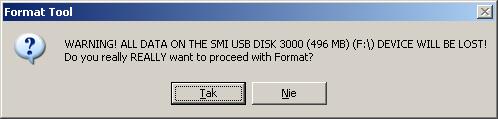
Klikamy "Start". Pojawi się ostrzeżenie o utracie danych z pendrive, klikamy "Tak".
Po chwili mamy sformatowany i wstępnie przygotowany dysk.
Teraz z rozpakowanej wcześniej paczki musimy przenieść zawartość na pendrive i ew. poprzerabiać pliki startowe na własne potrzeby. Jeśli to nie pomorze. To można ściągnąć plik img z DOS TUTAJ i za pomocą opisanego w którymś ze wcześniejszych artykułów "HP Drive Key Boot Utility" stworzyć bootowalnego pendrive z dosem. Któryś ze sposobów powinien zadziałać. Jak już będzie DOS uruchamiał się nam z Pendrive, to wystarczy dograć do niego (najlepiej w jakimś osobnym katalogu) oprogramowanie i firmware do podniesienia BIOS`u i można działać.
Pokazywanie postów oznaczonych etykietą USB. Pokaż wszystkie posty
poniedziałek, 12 listopada 2012
czwartek, 25 października 2012
Tworzymy instalkę Windowsa 7 jednocześnie dla 32 bit i 64 bit - czyli AIO
Jak życie było by wygodne jakby wszystkie instalki mieć w jednym miejscu, a nie tu osobna dla 32 bitowego systemu tu osobna dla 64 bitowego. Na szczęście można sobie z tym poradzić. Potrzebne będą nam pliki iso Windowsa 7 32 bit i 64 bit (można je ściągnąć z adresów opisanych w artykule: Tworzymy sobie czystą instalkę wszystkich wersji Windowsa 7 i umieszczamy ją na Pendrive). Następnie musimy ściągnąć: "Zestaw zautomatyzowanej instalacji (AIK) systemu Windows® dla systemu Windows® 7 z dodatkiem" dostępne tutaj. Wybieramy wersję językową w jaką obecnie posiadamy i pobieramy plik iso (wielkość 1.2 GB). Jak już wszystko mamy to musimy stworzyć dwa katalogi na dysku C:.
- pierwszy: C:\Win 7 x86
- drugi: C:\Win 7 x64
Do tych katalogów wypakowujemy odpowiednie wersje ISO do każdego.
Następnie montujemy/wypalamy/wypakowujemy obraz iso z AIK i instalujemy go.
Musimy uruchomić linię komend AIK ze ścieżki: "Start -> Wszystkie programy -> Microsoft Windows AIK ->Wiersz polecenia narzędzi wdrażania" (na tym klikamy drugim klawiszem myszy i uruchamiamy jako Administrator). Uruchomi się nam wiersz poleceń w którym uruchamiamy następujące komendy:
imagex /export "c:\Win 7 x64\sources\install.wim" 1 "c:\Win 7 x86\sources\install.wim" "Windows Home Basic"
imagex /export "c:\Win 7 x64\sources\install.wim" 2 "c:\Win 7 x86\sources\install.wim" "Windows Home Premium"
imagex /export "c:\Win 7 x64\sources\install.wim" 3 "c:\Win 7 x86\sources\install.wim" "Windows Professional"
imagex /export "c:\Win 7 x64\sources\install.wim" 4 "c:\Win 7 x86\sources\install.wim" "Windows Ultimate"
Następnie musimy w katalogu: "C:\Win 7 x86\sources\" musimy usunąć plik ei.cfg (co pozwoli na instalacje wszystkich wersji Windows 7 w zależności jakiego klucza użyjemy przy instalacji). Teraz w folder Win 7 x86 zawiera użyteczną instalację Windowsa 7 dla wersji 32 i 64 bit. Wystarczy stworzyć z niego plik iso np. za pomocą programu IMGBurn dostępnego tutaj. Uruchamiamy program i wybieramy opcje "Create image file from files/folders"
W polu source wpisujemy: C:\Win 7 x86\ i klikamy na "+", a w polu destination wpisujemy ścieżkę w jakiej chcemy, żeby program umieścił gotowy plik iso (np. d:\windows_7_aio.iso) i klikamy na ikonkę poniżej.
Następnie musimy ustawić kilka opcji. Wybieramy Input i zaznaczamy Advanced, co spowoduje dodanie nowej zakładki Advanced i przechodzimy do niej. Wchodzimy do zakładki Bootable Disc i tam zaznaczamy "Make image bootable", w "Boot Image" wpisujemy ścieżkę: "C:\Win 7 x86\boot\etfsboot.com". Zmieniamy "Sectors to Load" z 4 na 8.
Następnie wybieramy zakładkę "Options" i upewniamy się, czy File System jest ustawiony na UDF.
Zostało jeszcze nam nazwanie dysku. W zakładce "Labels" w polu UDF wpisujemy nazwę np:."Windows 7 Universal Install Disk"
Teraz klikamy na ikonkę "Build" i czekamy, aż powstanie plik ISO.
Wystarczy teraz poczekać, aż program zbuduje nam plik, który wystarczy teraz wypalić na płycie, lub wykonać bootowalnego pendrive i mamy uniwersalną instalkę Windowsa 7.
- pierwszy: C:\Win 7 x86
- drugi: C:\Win 7 x64
Do tych katalogów wypakowujemy odpowiednie wersje ISO do każdego.
Następnie montujemy/wypalamy/wypakowujemy obraz iso z AIK i instalujemy go.
Musimy uruchomić linię komend AIK ze ścieżki: "Start -> Wszystkie programy -> Microsoft Windows AIK ->Wiersz polecenia narzędzi wdrażania" (na tym klikamy drugim klawiszem myszy i uruchamiamy jako Administrator). Uruchomi się nam wiersz poleceń w którym uruchamiamy następujące komendy:
imagex /export "c:\Win 7 x64\sources\install.wim" 1 "c:\Win 7 x86\sources\install.wim" "Windows Home Basic"
imagex /export "c:\Win 7 x64\sources\install.wim" 2 "c:\Win 7 x86\sources\install.wim" "Windows Home Premium"
imagex /export "c:\Win 7 x64\sources\install.wim" 3 "c:\Win 7 x86\sources\install.wim" "Windows Professional"
imagex /export "c:\Win 7 x64\sources\install.wim" 4 "c:\Win 7 x86\sources\install.wim" "Windows Ultimate"
Następnie musimy w katalogu: "C:\Win 7 x86\sources\" musimy usunąć plik ei.cfg (co pozwoli na instalacje wszystkich wersji Windows 7 w zależności jakiego klucza użyjemy przy instalacji). Teraz w folder Win 7 x86 zawiera użyteczną instalację Windowsa 7 dla wersji 32 i 64 bit. Wystarczy stworzyć z niego plik iso np. za pomocą programu IMGBurn dostępnego tutaj. Uruchamiamy program i wybieramy opcje "Create image file from files/folders"
W polu source wpisujemy: C:\Win 7 x86\ i klikamy na "+", a w polu destination wpisujemy ścieżkę w jakiej chcemy, żeby program umieścił gotowy plik iso (np. d:\windows_7_aio.iso) i klikamy na ikonkę poniżej.
Następnie musimy ustawić kilka opcji. Wybieramy Input i zaznaczamy Advanced, co spowoduje dodanie nowej zakładki Advanced i przechodzimy do niej. Wchodzimy do zakładki Bootable Disc i tam zaznaczamy "Make image bootable", w "Boot Image" wpisujemy ścieżkę: "C:\Win 7 x86\boot\etfsboot.com". Zmieniamy "Sectors to Load" z 4 na 8.
Następnie wybieramy zakładkę "Options" i upewniamy się, czy File System jest ustawiony na UDF.
Zostało jeszcze nam nazwanie dysku. W zakładce "Labels" w polu UDF wpisujemy nazwę np:."Windows 7 Universal Install Disk"
Teraz klikamy na ikonkę "Build" i czekamy, aż powstanie plik ISO.
Wystarczy teraz poczekać, aż program zbuduje nam plik, który wystarczy teraz wypalić na płycie, lub wykonać bootowalnego pendrive i mamy uniwersalną instalkę Windowsa 7.
czwartek, 23 sierpnia 2012
Tworzymy sobie czystą instalkę wszystkich wersji Windowsa 7 i umieszczamy ja na Pendrive
Czasem/często/rzadko (niepotrzebne skreślić) na gwałt potrzebna jest nam instalka Windowsa 7 i to akurat w wersji takiej jakiej nie mamy, albo posialiśmy o zgrozo znowu płytę, lub wcięło nam przypadkiem lub celowo partycje do odzyskiwania systemu i jest problem. Ściąganie instalki z torrentów, chomików itp jest ryzykowne, a czekanie za kopią z Microsoftu lub producenta sprzętu strasznie długo trwa. Więc czemu nie stworzyć sobie takiej swojej czystej instalki systemu? W pierwszej kolejności musimy ściągnąć poniższe pliku (w zależności jaka wersja nas interesuje : 32 bit, lub 64 bit).
Windows 7 x86 English
Mirror 1: http://msft-dnl.digitalrivercontent..../X15-65732.iso
Mirror 2: http://msft-dnl.digitalrivercontent..../X15-65804.iso
_______________________________________________
Windows 7 x64 English
Mirror 1: http://msft-dnl.digitalrivercontent..../X15-65733.iso
Mirror 2: http://msft-dnl.digitalrivercontent..../X15-65805.iso
Trochę czasu to zajmie (jak zwykle zależy to od szybkości naszego łącza internetowego). Następnie musimy ściągnąć programik z tego linku: http://code.kliu.org/misc/win7utils/eicfg_removal_utility.zip, a także wersje językową, która nam się bardzo przyda :) do instalacji zaraz po instalacji Windowsa 7. Polska wersja językowa dostępna do ściągnięcia: http://download.windowsupdate.com/msdownload/update/software/updt/2009/08/windows6.1-kb972813-x86-pl-pl_9199018040692bc732a590e9b092a18120d326b2.exe. Jak skończymy wszystko ściągać, to rozpakowujemy i uruchamiamy program eicfg_removal_utility, który usunie nam z pliku iso blokadę ei.cfg, co pozwoli nam na instalację każdej wersji Windowsa 7 (Home Premium, Ultimate, itp.). Teraz wystarczy wypalić plik iso na płycie DVD, lub stworzyć sobie bootowalnego pendrive. Jak? a tu z pomocą przychodzi nam sam Microsoft oferując narzędzie do tego: http://wudt.codeplex.com/. Uruchamiamy program i go instalujemy.
Następnie uruchamiamy i wskazujemy plik iso z instalka Windowsa 7.
Na następnym ekranie wybieramy USB Device
Teraz Begin Copy
Aplikacja poinformuje nas o tym, że wszystkie ew. dane znajdujące się na pendrive zostaną usunięte.
Po formacie pliki zostaną skopiowane na naszego "sticka" i możemy instalować Windowsa 7 z napędu USB.
Na sam koniec nie zapomnijmy skopiować pliku z Polskim językiem na tego samego pendrive co mamy instalkę.
Windows 7 x86 English
Mirror 1: http://msft-dnl.digitalrivercontent..../X15-65732.iso
Mirror 2: http://msft-dnl.digitalrivercontent..../X15-65804.iso
_______________________________________________
Windows 7 x64 English
Mirror 1: http://msft-dnl.digitalrivercontent..../X15-65733.iso
Mirror 2: http://msft-dnl.digitalrivercontent..../X15-65805.iso
Trochę czasu to zajmie (jak zwykle zależy to od szybkości naszego łącza internetowego). Następnie musimy ściągnąć programik z tego linku: http://code.kliu.org/misc/win7utils/eicfg_removal_utility.zip, a także wersje językową, która nam się bardzo przyda :) do instalacji zaraz po instalacji Windowsa 7. Polska wersja językowa dostępna do ściągnięcia: http://download.windowsupdate.com/msdownload/update/software/updt/2009/08/windows6.1-kb972813-x86-pl-pl_9199018040692bc732a590e9b092a18120d326b2.exe. Jak skończymy wszystko ściągać, to rozpakowujemy i uruchamiamy program eicfg_removal_utility, który usunie nam z pliku iso blokadę ei.cfg, co pozwoli nam na instalację każdej wersji Windowsa 7 (Home Premium, Ultimate, itp.). Teraz wystarczy wypalić plik iso na płycie DVD, lub stworzyć sobie bootowalnego pendrive. Jak? a tu z pomocą przychodzi nam sam Microsoft oferując narzędzie do tego: http://wudt.codeplex.com/. Uruchamiamy program i go instalujemy.
Następnie uruchamiamy i wskazujemy plik iso z instalka Windowsa 7.
Teraz Begin Copy
Aplikacja poinformuje nas o tym, że wszystkie ew. dane znajdujące się na pendrive zostaną usunięte.
Po formacie pliki zostaną skopiowane na naszego "sticka" i możemy instalować Windowsa 7 z napędu USB.
Na sam koniec nie zapomnijmy skopiować pliku z Polskim językiem na tego samego pendrive co mamy instalkę.
czwartek, 14 czerwca 2012
Padł komputer, czyli jak odzyskać klucze produktów Microsoft z dysku podłączonego przez USB, lub z dysku lokalnego
Zdechła elektronika kompa zdarza się, ale w jakiś dziwny sposób nie możemy znaleźć kluczy do Windowsa, lub do Microsoft Office co teraz. Z pomocą przyjdzie nam niewielki program o nazwie ProduKey można go ściągnąć tutaj. Ściągnięty program rozpakowujemy do dowolnego katalogu i uruchamiamy.
Program od razu wyświetli nam informacje o bieżącym systemie. A jeśli mamy dysk twardy starego systemy to wystarczy go podpiąć np przez USB i za pomocą klawisza "F9"
Wystarczy zaznaczyć jak na rysunku "Load the product keys from external Windows directory" i wskazać na którym dysku mamy katalog z Windowsem. Wtedy pokaże się okno z danymi i kluczami odnośnie wskazanej lokalizacji (nie przejmować się, że cały czas będzie wskazywał lokalizacje C:). Za pomocą tego programu możemy także "wyciągnąć" klucze z pliku rejestru, zdalnego komputera, z listy komputerów, a nawet całej domeny, czy klasy adresów IP. Pamiętać należy, żeby program uruchamiać z uprawnieniami administratora.
Program od razu wyświetli nam informacje o bieżącym systemie. A jeśli mamy dysk twardy starego systemy to wystarczy go podpiąć np przez USB i za pomocą klawisza "F9"
Wystarczy zaznaczyć jak na rysunku "Load the product keys from external Windows directory" i wskazać na którym dysku mamy katalog z Windowsem. Wtedy pokaże się okno z danymi i kluczami odnośnie wskazanej lokalizacji (nie przejmować się, że cały czas będzie wskazywał lokalizacje C:). Za pomocą tego programu możemy także "wyciągnąć" klucze z pliku rejestru, zdalnego komputera, z listy komputerów, a nawet całej domeny, czy klasy adresów IP. Pamiętać należy, żeby program uruchamiać z uprawnieniami administratora.
wtorek, 24 kwietnia 2012
Pendrive padł, czyli cuda niewidy.
Wyciągam sobie mojego starego 8 GB Kingstona celem używania go, bo przeleżał sobie w spokoju jakieś 2 lata, a naszła mnie potrzeba na właśnie taka pojemność. Podłączam go do komputera cerem weryfikacji zawartości a tu okazuje się, że dane na nim zajmują kilkanaście giga (???) i swoją drogą są nieprzydatne do jakiegokolwiek użycia. Na szczęście nie było tam nic czego nie chciałbym stracić. Formatowanie i inne konwencjonalne metody nic nie dały. Trudno trzeba wytoczyć cięższe działa. Ze strony HP ściągamy stosowne narzędzie i je instalujemy (w przypadku Windowsa 7 uruchamiamy program jako Administrator w trybie zgodności z Windowsem XP).
Następnie uruchamiamy "HP USB Key Boot Utility" i postępujemy jak na poniższych rysunkach:
W tym momencie będzie dłuższy przestój na czas formatowania urządzenia. Po skończonej operacji zamykamy program i miejmy nadzieje cieszymy się ożywionym pendrivem, lub wracamy do punktu wyjścia i szukamy innego softu do przywrócenia zdechlaka do życia.
czwartek, 29 marca 2012
Nie mam ładowarki samochodowej, czyli jak naładować telefon w samochodzie.
Współczesne telefony nie wylewają za kołnierz jeśli chodzi o ich apetyt na baterie, ale coś za coś. Niejednokrotnie spotkałem się z problemem że końcówka baterii tuż tuż, a tu nie ma gdzie się podładować. Na szczęście teraz do prawie każdego telefonu mamy dołączoną ładowarkę, która składa się z dwóch części: 1 - wtyczka, 2 - kabel USB.
Czyli połowa sukcesu za nami. Mamy ładowarkę, ale gdzie w samochodzie podłączyć telefon? Mi z pomocą przyszło moje radio samochodowe wyposażone w port USB do odtwarzania muzyki z pendive`a
Bierzemy kabel od ładowarki podłączamy go do telefonu, a drugi koniec wtykamy do portu USB znajdującego się w radiu i ładowarka samochodowa gotowa. Warto rozejrzeć się w aucie jakie urządzenia (czasem już sam samochód posiada port USB) są zaopatrzone w porty USB. Mogą być to transmitery FM, rozgałęźniki gniazda zapalniczek i inne. Jeśli nie posiadamy takiego czegoś, to zamiast kupować czasem drogie ładowarki samochodowe, to może wystarczy kupić rozgałęźnik do gniazda zapalniczki wyposażony już w port USB za kilka zł?
Czyli połowa sukcesu za nami. Mamy ładowarkę, ale gdzie w samochodzie podłączyć telefon? Mi z pomocą przyszło moje radio samochodowe wyposażone w port USB do odtwarzania muzyki z pendive`a
Bierzemy kabel od ładowarki podłączamy go do telefonu, a drugi koniec wtykamy do portu USB znajdującego się w radiu i ładowarka samochodowa gotowa. Warto rozejrzeć się w aucie jakie urządzenia (czasem już sam samochód posiada port USB) są zaopatrzone w porty USB. Mogą być to transmitery FM, rozgałęźniki gniazda zapalniczek i inne. Jeśli nie posiadamy takiego czegoś, to zamiast kupować czasem drogie ładowarki samochodowe, to może wystarczy kupić rozgałęźnik do gniazda zapalniczki wyposażony już w port USB za kilka zł?
poniedziałek, 27 lutego 2012
Jak wyłączyć CD-ROM i USB w systemie Windows XP?
Jak zwykle nietypowy problem. Proszę mi wyłączyć na komputerze CD-ROM i USB, żeby nocna zmiana nie oglądała sobie filmów. OK. Mówisz i masz.
Wyłączenie USB w Windowsie XP
Oczywiście z uprawnieniami administratora otwieramy edytor rejestu i szukamy tego klucza:
[HKEY_LOCAL_MACHINE\SYSTEM\CurrentControlSet\Services\USBSTOR]
Interesuje nas edycja wpisu "Start" powinno być tam 3, a my musimy zmienić go na 4
I mamy zablokowane USB. Operacja nie wymaga restartu Windowsa.
Żeby wrócić do poprzednich ustawień zamieniamy porostu 4 na 3.
Wyłączenie CD-ROM
Postanowiłem , że najlepszym rozwiązaniem będzie rozwiązanie najprostsze. Odłączenie napędu z płyty głównej będzie najbardziej efektywne :)
Subskrybuj:
Posty (Atom)