Jak w temacie. Np zdajemy swojego służbowego laptopa, bo np. zmieniamy prace, lub go sprzedajemy i nie chcemy, żeby ktokolwiek odzyskał ogólnie dostępnymi programami pliki, które usunęliśmy. W Windowsie (XP, Vista, 7, 8) jest narzędzie, które nam to umożliwi a jednocześnie pozostawi bez zmian pliki i system operacyjny bez zmian. Musimy z poziomu linii komend (Start -> uruchom -> cmd) wydać polecenie "cipher /w:x" gdzie x to litera naszego napędu. Polecenie to nadpisze całą wolną dostępna przestrzeń na dysku, włączając w to wykasowane przez nas wcześniej pliki. Po wydaniu tego polecenia trzeba się uzbroić w cierpliwość, ponieważ operacja trwa dość długo w zależności od wielkości wolnej przestrzeni. Należy pamiętać, jeśli mamy w systemie widoczny więcej niż jeden dysk/partycję to musimy to powtórzyć polecenie dla wszystkich napędów. Opcja wyczyszczenia wolnej przestrzeni na naszym dysku to tylko jedna z jego funkcji. Cipher służy przede wszystkim do wyświetlania lub zmiany szyfrowania katalogów [plików] w partycjach NTFS. Składnia polecenia wygląda następująco:
CIPHER [/E | /D] [/S:katalog] [/A] [/I] [/F] [/Q] [/H] [ścieżka_pliku [...]]
CIPHER /K
CIPHER /R:nazwa_pliku
CIPHER /U [/N]
CIPHER /W:katalog
CIPHER /X[:plik_efs] [nazwa_pliku]
/A Działa zarówno na plikach, jak i na katalogach. Zaszyfrowany plik
może zostać odszyfrowany, gdy jest modyfikowany, a katalog
nadrzędny nie jest szyfrowany. Zalecane jest szyfrowanie
pliku i katalogu nadrzędnego.
/D Odszyfrowuje określone katalogi. Katalogi zostaną oznaczone,
aby pliki dodane później nie były szyfrowane.
/E Szyfruje określone katalogi. Katalogi zostaną oznaczone,
aby pliki dodane później były szyfrowane.
/F Wymusza operację szyfrowania na wszystkich określonych obiektach,
nawet tych, które już są zaszyfrowane. Już zaszyfrowane obiekty
są domyślnie pomijane.
/H Wyświetla pliki z atrybutem ukryty lub systemowy. Te
pliki są domyślnie pomijane.
/I Kontynuuje wykonywanie określonej operacji nawet po wystąpieniu
błędów. Domyślnie polecenie CIPHER zatrzymuje pracę, gdy
pojawi się błąd.
/K Tworzy nowy klucz szyfrowania dla użytkownika uruchamiającego
polecenie CIPHER. Jeżeli wybrano tę opcję, wszystkie inne opcje
będą ignorowane.
/N Ta opcja działa tylko z opcją /U. To chroni klucze przed
aktualizacją. Jest używana do znalezienia wszystkich
zaszyfrowanych plików na dyskach lokalnych.
/Q Raportuje tylko najważniejsze informacje.
/R Generuje certyfikat i klucz agenta odzyskiwania EFS, a następnie
zapisuje je w pliku .PFX (zawierającym certyfikat i klucz
prywatny) oraz w pliku .CER (zawierającym tylko certyfikat).
Administrator może dodać zawartość pliku .CER do zasad
odzyskiwania EFS, aby utworzyć agenta odzyskiwania dla
użytkowników, i zaimportować plik .PFX, aby odzyskiwać pojedyncze
pliki.
/S Wykonuje określoną operację na katalogach w danym
katalogu i wszystkich podkatalogach.
/U Próbuje zmodyfikować atrybuty plików na dyskach lokalnych. To
spowoduje aktualizację klucza szyfrowania lub klucza agenta
odzyskiwania do bieżących, jeżeli zostały zmienione. Ta opcja
nie działa z innymi opcjami poza opcją /N.
/W Usuwa dane z dostępnego nieużywanego miejsca na dysku na całym
woluminie. Jeżeli wybrano tę opcję, wszystkie inne opcje będą
ignorowane. Określony katalog może znajdować się gdziekolwiek
na lokalnym woluminie. Jeżeli to jest punkt instalacji lub
wskazuje do katalogu na innym woluminie, dane na tym woluminie
zostaną usunięte.
/X Tworzy kopię zapasową kluczy i certyfikatu EFS w pliku
nazwa_pliku. Jeżeli podano parametr plik_efs, kopie zapasowe
certyfikatów bieżącego użytkownika użyte do szyfrowania pliku
zostaną utworzone. W innym przypadku kopia zapasowa kluczy
i certyfikatu EFS bieżącego użytkownika zostanie utworzona.
katalog Ścieżka do katalogu.
nazwa_pliku Nazwa pliku bez rozszerzenia.
nazwa_ścieżki Określa wzór, plik lub katalog.
plik_efs Ścieżka do zaszyfrowanego pliku.
Polecenie CIPHER użyte bez parametrów wyświetla stan szyfrowania
bieżącego katalogu i dowolnych plików, które zawiera. Można użyć wielu
nazw katalogów i symboli wieloznacznych. Musisz rozdzielić parametry
spacjami.
Życzę powodzenia w czyszczeniu po sobie dysku, a także zachęcam do zabawy w szyfrowanie danych. Po co komu ułatwiać dostęp do danych, do których nie chcemy by ktokolwiek miał wgląd :)
Pokazywanie postów oznaczonych etykietą XP. Pokaż wszystkie posty
Pokazywanie postów oznaczonych etykietą XP. Pokaż wszystkie posty
środa, 30 stycznia 2013

wtorek, 27 listopada 2012
Ati2Dvag, czyli jak się pozbyć niebieskiego ekranu bez marnowania tygodni z serwisem.
Nowy (no prawie nowy) laptop system postawiony (Windows XP) od nowa instalujemy sterowniki i niezbędne oprogramowanie, poprawki do systemu. Reset ....... BSOD!!! Ati2Dvag się pojawia jako przyczyna naszego problemu. Zdarzyło mi się to wielokrotnie na laptopach firmy HP. Serwis po tygodniach wysyłania logów, zrzutów pamięci itp. nie był w stanie pomóc, dlatego dojście do winowajcy i rozwiązanie problemu nie było takie proste. Winowajcą był konflikt sterowników graficznych z oprogramowaniem antywirusowym. Sterownik sam w sobie pracuje bez zarzutu, a np. z oprogramowaniem Symantec Endpoint Protection już nie i wywala niebieski ekran przy każdorazowym uruchomieniu komputera. Rozwiązania są w sumie dwa. Pierwsze zmiana klienta antywirusowego na inny, a drugie to po prostu instalacja najnowszych sterowników graficznych i to na pewno nie ze strony producenta komputera/laptopa, lecz ze strony producenta układu graficznego. Na chwilę obecną wyleczalność problemu (problem ten dotyczył jak na razie 3 modeli laptopów HP - czyli kilku/kilkunastu sztuk) za pomocą odpowiednich sterowników wyniosła 100%. Serwis HP nie był wstanie dojść do przyczyny problemu, a na wieść o konflikcie umył ręce jako, że problem dotyczył SYMANTEC`a.
środa, 17 października 2012
Jak wyeksportować nie exportowalnie certyfikaty z Windowsa XP do importu w Windowsie 7
Czasem zdarza się potrzeba zrobienia rzeczy nie do zrobienia. Czyli exportu certyfikatu użytkownika w Windowsie XP, którego system nie pozwala zrobić. Z pomocą przychodzi nam program mimikatz 1.0 do pobrania tutaj: http://blog.gentilkiwi.com/mimikatz. Pobieramy program, następnie wyłączamy oprogramowanie antywirusowe. Dodajemy usera do grupy administratorów lokalnych i logujemy się na jego koncie (w systemie Windows XP). Teraz trzeba rozpakować pobrany program. W zależności z jakiej architektury korzystamy wybieramy katalog "x64", lub "win32" i uruchamiamy plik "mimikatz.exe". Teraz wystarczą dwa polecenia, żeby program wyeksportował nam zabezpieczone certyfikaty. W pierwszej kolejności wykonujemy komendę: crypto::patchcapi, która jest odpowiedzialna za to, żeby program zapisał certyfikaty, a następnie komenda: crypto::exportCertificates, która wydłubie je nam z systemu. Plików certyfikatu szukamy w katalogu, z którego uruchomiliśmy program. Wystarczy je skopiować np. na pendrive i zaimportować z poziomu danego usera (tego samego co w Windowsie XP) do systemu (Windows 7). Przy imporcie certyfikatu będzie się system pytał o hasło, wystarczy wpisać: mimikatz, i import zostanie dokończony.
środa, 25 kwietnia 2012
Windows XP uciekł mi przycisk pokaż pulpit z paska "Szybkiego uruchamiania"
Czasem się tak zdarza, że ten magiczny przycisk znika, co wtedy? Jest kilka możliwości poradzenia sobie z problemem. Opisze trzy moim zdaniem najskuteczniejsze.
1. Odpowiednikiem klawiszowym przycisku "Pokaż pulpit" jest kombinacja klawiszy: windows+D
Jeśli punkt pierwszy nie jest satysfakcjonujący to przechodzimy do następnego kroku
2. W katalogu "C:/Documents and Settings/nazwa użytkownika/Dane Aplikacji/Microsoft/Internet Explorer/Quick Launch" szukamy pliku/ikonki "Pokaż pulpit", jak jest to kopiujemy ja na pulpit i przeciągamy na "pasek Szybkiego uruchamiania".
Jeśli jej nie ma, to przechodzimy do punktu 3.
3. Nie mamy ikonki pokaż pulpit w powyższym katalogu. Otwieramy notatnik i wklejamy do niego poniższy tekst:
[Shell]
Command=2
IconFile=explorer.exe,3
[Taskbar]
Command=ToggleDesktop
Następnie zapisujemy zawartość notatnika jako: Pokaż pulpit.scf na pulpicie i tak jak w punkcie drugim przeciągamy powstałą ikonkę na "pasek Szybkiego uruchamiania". Ot cała filozofia. Oczywiście zawsze możemy pominąć punkt 2.
1. Odpowiednikiem klawiszowym przycisku "Pokaż pulpit" jest kombinacja klawiszy: windows+D
Jeśli punkt pierwszy nie jest satysfakcjonujący to przechodzimy do następnego kroku
2. W katalogu "C:/Documents and Settings/nazwa użytkownika/Dane Aplikacji/Microsoft/Internet Explorer/Quick Launch" szukamy pliku/ikonki "Pokaż pulpit", jak jest to kopiujemy ja na pulpit i przeciągamy na "pasek Szybkiego uruchamiania".
Jeśli jej nie ma, to przechodzimy do punktu 3.
3. Nie mamy ikonki pokaż pulpit w powyższym katalogu. Otwieramy notatnik i wklejamy do niego poniższy tekst:
[Shell]
Command=2
IconFile=explorer.exe,3
[Taskbar]
Command=ToggleDesktop
Następnie zapisujemy zawartość notatnika jako: Pokaż pulpit.scf na pulpicie i tak jak w punkcie drugim przeciągamy powstałą ikonkę na "pasek Szybkiego uruchamiania". Ot cała filozofia. Oczywiście zawsze możemy pominąć punkt 2.
poniedziałek, 19 marca 2012
Samozamykający się Internet Explorer, czyli jak naprawić mniejsze zło.
Czasem się okazuje, że Internet Explorer jest niezbędną przeglądarką (Windows Update dla XP, lub niektóre strony, co działają tylko z nim). A także okazjonalnie zdarza się jednak tak, że każda inna przeglądarka działa a nasz IE po otwarciu po kilku sekundach się zamyka i tak w kółko, że nie można nic zrobić. Co wtedy? Co niektórzy odrazu chwycą płytkę z instalką windy i wio reinstalka. Ale po co? Można rozwiązać problem w kilka sekund.
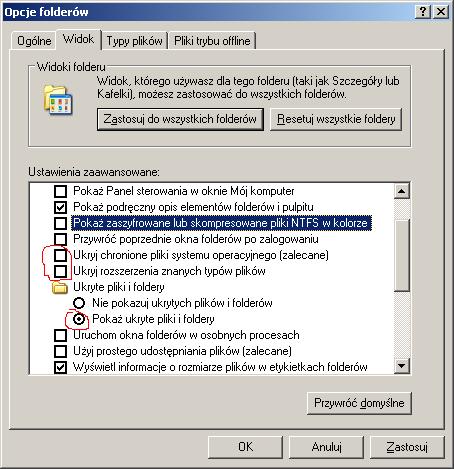
Otwieramy "Mój Komputer". Następnie Narzędzie -> Opcje Folderów. Pojawi nam się takie okno:
 Przechodzimy do zakładki "Widok" i zaznaczamy tak, jak na obrazku:
 Klikamy na "OK". i Dla Windowsa XP przechodzimy do takiej ścieżki:
C:\Documents and Settings\nazwa_naszego_uzytkownika\Ustawienia lokalne\temp
i kasujemy stamtąd wszystkie pliki, które idzie usunąć, następnie przechodzimy do katalogu:
C:\Documents and Settings\nazwa_naszego_uzytkownika\Ustawienia lokalne\Temporary Internet Files
i tu tez kasujemy zawartość.
Dla Windowsa 7 pliki tymczasowe znajdują się w lokalizacji:
C:\Users\nazwa_naszego_uzytkownika\AppData\Local\Temp
Następnie uruchamiamy Internet Explorera, już nie powinien się samoczynnie zamykać i kończymy porządki.
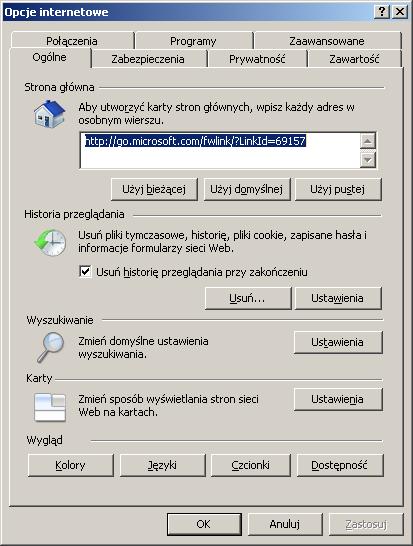
Narzędzie -> Opcje internetowe
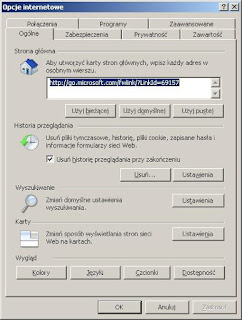 Klikamy "Usuń" w sekcji "Historia przeglądania"
 Zaznaczamy opcje do "oczyszczenia" (UWAGA przeczytaj uważnie co usuwasz, żebyś później nie płakał/a, że zjadło ci hasło do poczty, lub inne dane. NIE KLIKAMY NA ŚLEPO, LECZ CZYTAMY I WYKONUJEMY CZYNNOŚCI ZE ZROZUMIENIEM). Klikamy "Usuń".
W ten sposób pozbyliśmy się śmieci, których Windows sam powinien się pozbyć, a tego nie robi. Tą procedurę warto sobie co jakiś czas powtarzać, bez względu na to, czy przeglądarka pracuje dobrze, czy nie. Zwalniamy w ten sposób wolne miejsce, a także przyśpieszamy w ten sposób system zwalniając go z obowiązku "czytania" plików śmieci.
Otwieramy "Mój Komputer". Następnie Narzędzie -> Opcje Folderów. Pojawi nam się takie okno:

C:\Documents and Settings\nazwa_naszego_uzytkownika\Ustawienia lokalne\temp
i kasujemy stamtąd wszystkie pliki, które idzie usunąć, następnie przechodzimy do katalogu:
C:\Documents and Settings\nazwa_naszego_uzytkownika\Ustawienia lokalne\Temporary Internet Files
i tu tez kasujemy zawartość.
Dla Windowsa 7 pliki tymczasowe znajdują się w lokalizacji:
C:\Users\nazwa_naszego_uzytkownika\AppData\Local\Temp
Następnie uruchamiamy Internet Explorera, już nie powinien się samoczynnie zamykać i kończymy porządki.
Narzędzie -> Opcje internetowe

W ten sposób pozbyliśmy się śmieci, których Windows sam powinien się pozbyć, a tego nie robi. Tą procedurę warto sobie co jakiś czas powtarzać, bez względu na to, czy przeglądarka pracuje dobrze, czy nie. Zwalniamy w ten sposób wolne miejsce, a także przyśpieszamy w ten sposób system zwalniając go z obowiązku "czytania" plików śmieci.
środa, 14 marca 2012
Przygotowujemy instalkę Windowsa XP z większością aktualizacji, czyli nie tylko SP3 człowiek żyje.
Jak obiecałem, tak piszę artykuł o połączeniu dwóch wcześniejszych postów: [UPDATED] AMILO Pi 2530 i Windows XP, czyli nie ma rzeczy niemożliwych i Ułatwiamy sobie życie przy instalacji Windowsa, czyli jak nie czekać aż ściągną się nowe poprawki. Czyli stworzymy sobie instalkę Windowsa XP skrojoną na miarę, czyli zawierającą już w sobie większość poprawek, które ściągnęliśmy wcześniej za pomocą WSUS OFFLINE. Nie będę opisywał już kroków opisanych w powyżej wspomnianych wpisach i skupię się na integracji instalki Windowsa XP za pomocą nLite i integracji jej z poprawkami ściągniętymi za pomocą WSUS OFFLINE.
Uruchamiamy program nLite i wskazujemy mu co chcemy zrobić.
 Zintegrujemy "Service Pack 3" (ta instalka Windowsa posiadała jeszcze SP2).
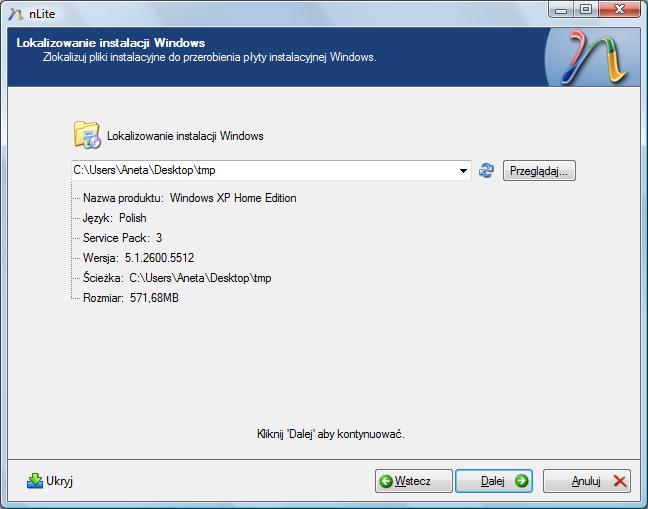
 Wskazujemy położenie pliku z zawierającego SP3 dla Windowsa XP.


 Jak skończy dajemy "Dalej"
 Teraz nadeszła pora na wskazanie reszty poprawek i ustawienie opcji integracji.

Klikamy na "Dodatkowe" i zaznaczamy jak na przykładzie.
 Następnie na "Dodaj"

Usuwamy z listy "Service Pack 3", który wcześniej zintegrowaliśmy. Za pomocą przycisku "Dodaj" wskazujemy katalogi w których znajdują się poprawki.


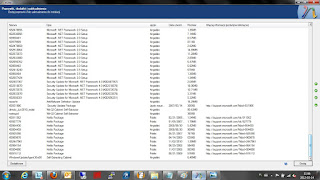
Po wybraniu poprawek do dodania kamy na klawisz "Dalej".


W dalszych fazach mogą pojawić się różnego rodzaju komunikaty o tym, że np nie można jakiejś poprawki zintegrować, lub nie jest ona zgodna z naszą wersją Windowsa. Nie zrażamy się tymi komunikatami to co nie jest możliwe zespolenia w tym momencie po prostu doinstalujemy osobno później.


 Przy tym komunikacie klikamy na "Tak"
 Jak doda poprawki to zacznie przygotowywać finalną integracje dodanych komponentów.
 Po ukończeniu
 Pojawi nam się okno tworzenia obrazu ISO. Klikamy na "Utwórz obraz". Po zakończeniu tej operacji możemy przetestować naszą zmodyfikowana instalkę Windowsa XP. Za pomocą nLite, możemy jeszcze odchudzić dysk instalacyjny o nieinteresujące nas komponenty. No i oczywiście za pomocą tych programów nie ograniczamy się tylko do Windowsa XP :).
Uruchamiamy program nLite i wskazujemy mu co chcemy zrobić.


Klikamy na "Dodatkowe" i zaznaczamy jak na przykładzie.


Usuwamy z listy "Service Pack 3", który wcześniej zintegrowaliśmy. Za pomocą przycisku "Dodaj" wskazujemy katalogi w których znajdują się poprawki.


Po wybraniu poprawek do dodania kamy na klawisz "Dalej".


W dalszych fazach mogą pojawić się różnego rodzaju komunikaty o tym, że np nie można jakiejś poprawki zintegrować, lub nie jest ona zgodna z naszą wersją Windowsa. Nie zrażamy się tymi komunikatami to co nie jest możliwe zespolenia w tym momencie po prostu doinstalujemy osobno później.


piątek, 9 marca 2012
Ułatwiamy sobie życie przy instalacji Windowsa, czyli jak nie czekać aż ściągną się nowe poprawki.
Ile razy, jak trzeba było instalować, lub reinstalować Windowsa, czy to swojego, dla klienta, czy w firmie jakaś masówka się trafiła. Za każdym razem szczególnie, kiedy kilka komputerów naraz "ciągnie" aktualizacje, duża ilość czasu poświęcona na instalacje systemu marnuje się przez czas poświęcony na to, żeby Windows łaskawie ściągnął poprawki i je zainstalował. Na szczęście jest na to rozwiązanie. Poprawki do Windowsa można sobie zawczasu przygotować, a później można je "ożenić" z systemem tworząc zaktualizowaną instalkę (opisze to w późniejszym terminie w osobnym poście). Będziemy generować pliki poprawek dla Windowsa XP. Ściągamy sobie program WSUS OFFLINE i go uruchamiamy plikiem UpdateGenerator.exe (program nie wymaga instalacji). Pojawi się okienko wyboru:
 Zaznaczyłem opcje dla języka polskiego, oraz dodatkowo C++ Runtime Libraries and .Net Frameworks, Windows Defender (poprawki dla Microsoftowego antyszpiega), oraz Microsoft Security Essentials (program antywirusowy Microsoftu, darmowy, i ileś licencji na firmę szczegółów u nich szukać). W drugiej zakładce mamy możliwość ściągnięcia także poprawek dla pakietu Office. Poprawki mamy możliwość zapisać na dysku, stworzyć obraz ISO, lub na pendrive (wystarczy zaznaczyć odpowiednią opcje). W tym przypadku zapisujemy na nasz dysk twardy. Jak mamy zaznaczone wszystko co nas interesuje wciskamy przycisk Start.
 Teraz pozostaje czekać aż program pobierze aktualizacje, a to potrwa długo, albo bardzo długo, w zależności jakim szybkim łączem dysponujemy.
Po skończonym pobieraniu przechodzimy do katalogu "C:\sciezka_gdzie_zapisalismy\wsusoffline\client\" i w celu zainstalowania poprawek "hurtem" uruchamiamy "UpdateInstaller.exe".
 Zaznaczamy interesujące nas opcje i po wciśnięciu Start nastąpi aktualizacja systemu. Wystarczy raz pobrać i mieć spokój na dowolnej liczbie komputerów. Teraz tylko co jakiś czas uruchamiać program by mieć aktualizacje na bieżąco i cieszyć się zaoszczędzonym czasem. Później wystarczy odznaczyć opcje "Clean up downloading directory" i wtedy przy następnym uruchomieniu będzie tylko sprawdzał, czy są nowe aktualizacje i ściągał tylko te których nie ma.
Jeśli chcemy w terminie późniejszym wypalić aktualizacje ponownie uruchamiamy "UpdateGenerator.exe" i zaznaczamy opcje tak jak na rysunku:
 Wciskamy Start i czekamy aż program sprawdzi, czy nie ma nowych aktualizacji i ew. ściągnie nowe, i to nie trwa już tak długo, jak przy pierwszym uruchomieniu.
 Następnie program tworzy obraz ISO.

 Utworzony plik ISO znajduje się w katalogu "C:\sciezka_gdzie_zapisalismy\wsusoffline\iso\". Nagrywamy go na płytę DVD (np. za pomocą CDBurnerXP) - plik ISO ma rozmiar (na dzień dzisiejszy) 1,24 GB.

Po wszystkim wkładamy płytę w komputerze do napędu CD/DVD uruchamiamy "UpdateInstaller.exe" i instalujemy poprawki do systemu.


Po skończonym pobieraniu przechodzimy do katalogu "C:\sciezka_gdzie_zapisalismy\wsusoffline\client\" i w celu zainstalowania poprawek "hurtem" uruchamiamy "UpdateInstaller.exe".

Jeśli chcemy w terminie późniejszym wypalić aktualizacje ponownie uruchamiamy "UpdateGenerator.exe" i zaznaczamy opcje tak jak na rysunku:


Po wszystkim wkładamy płytę w komputerze do napędu CD/DVD uruchamiamy "UpdateInstaller.exe" i instalujemy poprawki do systemu.
Dobrze wykorzystanego zaoszczędzonego czasu życzę.
wtorek, 6 marca 2012
[UPDATED] AMILO Pi 2530 i Windows XP, czyli nie ma rzeczy niemożliwych
Dzwoni kumpel i mówi: "Słuchaj X dla Ciebie nie ma rzeczy niemożliwych, mam dosyć cholernej Visty a na Fujitsu SIEMENS AMILO Pi 2530 nie można zainstalować Windowsa XP, a mam wolną licencje może ty jakiś cud uczynisz??" Stwierdziłem a co mi tam podrzuć lapka zobaczymy co można zdziałać. Dziś podrzucił mi to cudo (pracuje równo cicho co niejeden serwer). Wparowałem do domu i zacząłem przed obiadem zabawę. Ot zdziwko naprawdę nie idzie zainstalować Windowsa XP konwencjonalnymi metodami. No to zaczynamy kombinacje. W pierwszej kolejności trzeba ściągnąć program nLite i plik sterownika SATA ze strony Intel. Jest to plik o nazwie Intel Matrix Storage Manager (dostępny również pod adresem http://www.rapidshare.com/files/85926498/Driver.rar i akurat w tym przypadku z tego korzystałem).
Instalujemy nLite i go uruchamiamy (załadowana płytę z Windowsem XP w napędzie też mamy).
Przy uruchomieniu wskazujemy język instalacji Windows XP
 i wskazujemy mu folder do którego skopiuje zawartość płyty CD z Windowsem XP który będzie obrabiał.

Kopiowanie plików zajmuje dłuższą chwilę
 Teraz spyta się nas o import poprzednich ustawień w tym przypadku dajemy dalej
 W tym kroku chcemy dodać dodatkowy sterownik do instalki i stworzyć obraz iso do późniejszego wypalenia

Następnie musimy dodać sterownik SATA wskazujemy pojedynczy sterownik
 i wskazujemy mu zawartość rozpakowanego pliku ze sterownikami (iaahci)
 i wskazujemy dokładnie ten co na rysunku poniżej (przynajmniej dla AMILO Pi 2530)
 tu możemy dodać resztę sterowników ( w tym przypadku postanowiłem, że najpierw sprawdzę czy pójdzie instalka, a sterowniki do pozostałych urządzeń dodam po instalacji systemu)
 Program się upewni czy chcemy działać dalej
 i rozpocznie mieszanie z instalką
 teraz pojawi się okno tworzenia obrazu (nie klikamy dalej lecz Utwórz obraz)
 po pomyślnym stworzeniu pliku iso program podzieli się komunikatem
 Możemy teraz bądź, za pomocą nLite, lub innego programu nagrać obraz na płytę i przy instalacji będziemy mieli już widoczne dyski SATA.
To jeszcze nie koniec, teraz po zakończonej instalacji musimy dograć brakujące sterowniki.
Sterownik dla WIFI Intel® PROSet/Wireless Software and Drivers for Windows XP 32-Bit
Chipset Intel 965
Ethernet Realtek
Audio
Modem olałem
Nieznane urządzenie
Kamera wymagany reset po resecie wciskamy Fn+F7 i kamera sie zainstaluje
Mobility Modder.NET do przeróbki plików instalacyjnych grafiki - musi najpierw być zainstalowany .NET Framework 2.0 lub wyższy
ATI MOBILITY RADEON HD 2300 (najnowsza wersja nie zadziałała, ale z wersją 7.4 nie było problemu wymagany reset) ściągamy program, za pomocą którego ściągniemy instalator (trochę zawiłe ale nie chciało mi się już innego szukać) uruchomić instalatora, żeby rozpakował przerwać instalacje i przerobić pliki powyższym programem i dopiero zainstalować.
Uruchamiamy ściągnięty plik sterownika i wciskamy klawisz Cancel jak zobaczymy okno:
 Następnie uruchamiamy wcześniej ściągnięty Mobility Modder.NET i wskazujemy mu ścieżkę do rozpakowanych sterowników (w tym przypadku C:\ATI\SUPPORT\7-4_xp_dd_44981):
 i klikamy na Modify
 następnie przechodzimy do katalogu C:\ATI\SUPPORT\7-4_xp_dd_44981 i klikamy na plik setup i czekamy, aż się zainstaluje. Po wszystkim resetujemy komputer i mamy poprawnie zainstalowane sterowniki do grafiki.
Cała powyższa procedura została przeze mnie wykonana i każdy z wyżej podanych sterowników został zainstalowany i wszystko zadziałało.
Instalujemy nLite i go uruchamiamy (załadowana płytę z Windowsem XP w napędzie też mamy).
Przy uruchomieniu wskazujemy język instalacji Windows XP

Kopiowanie plików zajmuje dłuższą chwilę


Następnie musimy dodać sterownik SATA wskazujemy pojedynczy sterownik


To jeszcze nie koniec, teraz po zakończonej instalacji musimy dograć brakujące sterowniki.
Sterownik dla WIFI Intel® PROSet/Wireless Software and Drivers for Windows XP 32-Bit
Chipset Intel 965
Ethernet Realtek
Audio
Modem olałem
Nieznane urządzenie
Kamera wymagany reset po resecie wciskamy Fn+F7 i kamera sie zainstaluje
Mobility Modder.NET do przeróbki plików instalacyjnych grafiki - musi najpierw być zainstalowany .NET Framework 2.0 lub wyższy
ATI MOBILITY RADEON HD 2300 (najnowsza wersja nie zadziałała, ale z wersją 7.4 nie było problemu wymagany reset) ściągamy program, za pomocą którego ściągniemy instalator (trochę zawiłe ale nie chciało mi się już innego szukać) uruchomić instalatora, żeby rozpakował przerwać instalacje i przerobić pliki powyższym programem i dopiero zainstalować.
Uruchamiamy ściągnięty plik sterownika i wciskamy klawisz Cancel jak zobaczymy okno:


Cała powyższa procedura została przeze mnie wykonana i każdy z wyżej podanych sterowników został zainstalowany i wszystko zadziałało.
Życzę przyjemnej pracy na Windowsie XP :D
Subskrybuj:
Posty (Atom)