Jak w temacie. Np zdajemy swojego służbowego laptopa, bo np. zmieniamy prace, lub go sprzedajemy i nie chcemy, żeby ktokolwiek odzyskał ogólnie dostępnymi programami pliki, które usunęliśmy. W Windowsie (XP, Vista, 7, 8) jest narzędzie, które nam to umożliwi a jednocześnie pozostawi bez zmian pliki i system operacyjny bez zmian. Musimy z poziomu linii komend (Start -> uruchom -> cmd) wydać polecenie "cipher /w:x" gdzie x to litera naszego napędu. Polecenie to nadpisze całą wolną dostępna przestrzeń na dysku, włączając w to wykasowane przez nas wcześniej pliki. Po wydaniu tego polecenia trzeba się uzbroić w cierpliwość, ponieważ operacja trwa dość długo w zależności od wielkości wolnej przestrzeni. Należy pamiętać, jeśli mamy w systemie widoczny więcej niż jeden dysk/partycję to musimy to powtórzyć polecenie dla wszystkich napędów. Opcja wyczyszczenia wolnej przestrzeni na naszym dysku to tylko jedna z jego funkcji. Cipher służy przede wszystkim do wyświetlania lub zmiany szyfrowania katalogów [plików] w partycjach NTFS. Składnia polecenia wygląda następująco:
CIPHER [/E | /D] [/S:katalog] [/A] [/I] [/F] [/Q] [/H] [ścieżka_pliku [...]]
CIPHER /K
CIPHER /R:nazwa_pliku
CIPHER /U [/N]
CIPHER /W:katalog
CIPHER /X[:plik_efs] [nazwa_pliku]
/A Działa zarówno na plikach, jak i na katalogach. Zaszyfrowany plik
może zostać odszyfrowany, gdy jest modyfikowany, a katalog
nadrzędny nie jest szyfrowany. Zalecane jest szyfrowanie
pliku i katalogu nadrzędnego.
/D Odszyfrowuje określone katalogi. Katalogi zostaną oznaczone,
aby pliki dodane później nie były szyfrowane.
/E Szyfruje określone katalogi. Katalogi zostaną oznaczone,
aby pliki dodane później były szyfrowane.
/F Wymusza operację szyfrowania na wszystkich określonych obiektach,
nawet tych, które już są zaszyfrowane. Już zaszyfrowane obiekty
są domyślnie pomijane.
/H Wyświetla pliki z atrybutem ukryty lub systemowy. Te
pliki są domyślnie pomijane.
/I Kontynuuje wykonywanie określonej operacji nawet po wystąpieniu
błędów. Domyślnie polecenie CIPHER zatrzymuje pracę, gdy
pojawi się błąd.
/K Tworzy nowy klucz szyfrowania dla użytkownika uruchamiającego
polecenie CIPHER. Jeżeli wybrano tę opcję, wszystkie inne opcje
będą ignorowane.
/N Ta opcja działa tylko z opcją /U. To chroni klucze przed
aktualizacją. Jest używana do znalezienia wszystkich
zaszyfrowanych plików na dyskach lokalnych.
/Q Raportuje tylko najważniejsze informacje.
/R Generuje certyfikat i klucz agenta odzyskiwania EFS, a następnie
zapisuje je w pliku .PFX (zawierającym certyfikat i klucz
prywatny) oraz w pliku .CER (zawierającym tylko certyfikat).
Administrator może dodać zawartość pliku .CER do zasad
odzyskiwania EFS, aby utworzyć agenta odzyskiwania dla
użytkowników, i zaimportować plik .PFX, aby odzyskiwać pojedyncze
pliki.
/S Wykonuje określoną operację na katalogach w danym
katalogu i wszystkich podkatalogach.
/U Próbuje zmodyfikować atrybuty plików na dyskach lokalnych. To
spowoduje aktualizację klucza szyfrowania lub klucza agenta
odzyskiwania do bieżących, jeżeli zostały zmienione. Ta opcja
nie działa z innymi opcjami poza opcją /N.
/W Usuwa dane z dostępnego nieużywanego miejsca na dysku na całym
woluminie. Jeżeli wybrano tę opcję, wszystkie inne opcje będą
ignorowane. Określony katalog może znajdować się gdziekolwiek
na lokalnym woluminie. Jeżeli to jest punkt instalacji lub
wskazuje do katalogu na innym woluminie, dane na tym woluminie
zostaną usunięte.
/X Tworzy kopię zapasową kluczy i certyfikatu EFS w pliku
nazwa_pliku. Jeżeli podano parametr plik_efs, kopie zapasowe
certyfikatów bieżącego użytkownika użyte do szyfrowania pliku
zostaną utworzone. W innym przypadku kopia zapasowa kluczy
i certyfikatu EFS bieżącego użytkownika zostanie utworzona.
katalog Ścieżka do katalogu.
nazwa_pliku Nazwa pliku bez rozszerzenia.
nazwa_ścieżki Określa wzór, plik lub katalog.
plik_efs Ścieżka do zaszyfrowanego pliku.
Polecenie CIPHER użyte bez parametrów wyświetla stan szyfrowania
bieżącego katalogu i dowolnych plików, które zawiera. Można użyć wielu
nazw katalogów i symboli wieloznacznych. Musisz rozdzielić parametry
spacjami.
Życzę powodzenia w czyszczeniu po sobie dysku, a także zachęcam do zabawy w szyfrowanie danych. Po co komu ułatwiać dostęp do danych, do których nie chcemy by ktokolwiek miał wgląd :)
środa, 30 stycznia 2013

środa, 9 stycznia 2013
Oświecony Raspbian dla Raspberry Pi, czyli Enlightenment zamiast LXDE
[09.01.2013]
Czas temu długi i odległy - nieco zaraz po ogłoszeniu Raspberry Pi model B z zwiększoną ilością pamięci RAM do całych 512 MB postanowiłem się uszczęśliwić mini komputerkiem. Czas oczekiwania ponad 7 tygodni (zamawiałem bezpośrednio u producenta). Dnia 12 grudnia dostałem mejla, że malinka jest w drodze i w 5 dni roboczych u mnie będzie. Ale niestety tak się nie stało. Za zabawką musiałem czekać aż do 3 stycznia. Szczęściu i radości prawie nie było końca. Na pierwszy ogień do przetestowania poszedł Rasbmc (przystosowana do Raspberry Pi dystrybucje typu media center), która wywiązała się znakomicie ze swojego zadania, czyli zainstalowana, skonfigurowana i zostawiona do użytku. Następnie na drugiej karcie pamięci został zainstalowany Rasbian. Jest to dystrybucja przygotowana pod Raspberry Pi oparta na Debianie ze środowiskiem graficznym LXDE. Uruchamiać się uruchamia, działać działa, lecz zadowolony z niego nie byłem. Co pozostało. Trzeba wziąć system na warsztat i zobaczyć co z tego wyjdzie. W pierwszej kolejności zostało usunięte z systemu wszystko co się dało. Następnie system został zaktualizowany najświeższymi pakietami, a następnie została zrobiona kopia bazowego systemu, żeby było w razie czego od czegoś zacząć od nowa. Na "czysty" system zostało wgrane środowisko graficzne Enlightenment i wstępnie skonfigurowane. Zostały dograne programy użytkowe takie jak: htop, bleachbit, gpicviev, jakaś lekka przeglądarka www, mój ulubiony terminal tilda i parę innych niezbędnych programów. Jako, że Anglicy system zrobili pod siebie, to polskich znaków po konsola tekstowa nie uświadczysz. Trzeba było spolszczyć całe środowisko tekstowe i od razu została zwiększona czcionka, żeby można było wygodnie z odległości pisać i czytać nie narażając się przy tym na uraz kręgosłupa i ślepotę. Zmieniłem także kolor czcionki na zielony (nostalgia, za starymi monitorami :P), oraz dodałem pod tty12 bieżący podgląd logów systemowych, tak już z przyzwyczajenia i wygody. Na chwile obecną zostało dokończenie konfiguracji wizualnej (jakiś theme trzeba by było dobrać) i ustawienie wyświetlania, z którymi mam problem, ale to po przespanej nocy i kilku konsultacjach powinno się rozwiązać bez większego stresu. System wydaje się z E17 chodzić "szybciej", ale na razie muszę skończyć testy i konfigurację. Jak tylko uporam się tymi rzeczami, to obiecuję od razu udostępnić pierwszą wersje przerobionego Rasbiana wszystkim chętnym. Wszelkiego rodzaju wpisy uzupełniające na temat prac będę umieszczał w tym poście oznaczone datami.
[13.01.2013]
Z display mode sobie poradziłem, ale ... kolory zwariowały i żółty jest niebieski :) szukam rozwiązania. Jak uporam się z Rasbianem z Enlightenmentem, to dodatkowo udostępnię plik image z czystym goluśkim systemem bazowym.
Czas temu długi i odległy - nieco zaraz po ogłoszeniu Raspberry Pi model B z zwiększoną ilością pamięci RAM do całych 512 MB postanowiłem się uszczęśliwić mini komputerkiem. Czas oczekiwania ponad 7 tygodni (zamawiałem bezpośrednio u producenta). Dnia 12 grudnia dostałem mejla, że malinka jest w drodze i w 5 dni roboczych u mnie będzie. Ale niestety tak się nie stało. Za zabawką musiałem czekać aż do 3 stycznia. Szczęściu i radości prawie nie było końca. Na pierwszy ogień do przetestowania poszedł Rasbmc (przystosowana do Raspberry Pi dystrybucje typu media center), która wywiązała się znakomicie ze swojego zadania, czyli zainstalowana, skonfigurowana i zostawiona do użytku. Następnie na drugiej karcie pamięci został zainstalowany Rasbian. Jest to dystrybucja przygotowana pod Raspberry Pi oparta na Debianie ze środowiskiem graficznym LXDE. Uruchamiać się uruchamia, działać działa, lecz zadowolony z niego nie byłem. Co pozostało. Trzeba wziąć system na warsztat i zobaczyć co z tego wyjdzie. W pierwszej kolejności zostało usunięte z systemu wszystko co się dało. Następnie system został zaktualizowany najświeższymi pakietami, a następnie została zrobiona kopia bazowego systemu, żeby było w razie czego od czegoś zacząć od nowa. Na "czysty" system zostało wgrane środowisko graficzne Enlightenment i wstępnie skonfigurowane. Zostały dograne programy użytkowe takie jak: htop, bleachbit, gpicviev, jakaś lekka przeglądarka www, mój ulubiony terminal tilda i parę innych niezbędnych programów. Jako, że Anglicy system zrobili pod siebie, to polskich znaków po konsola tekstowa nie uświadczysz. Trzeba było spolszczyć całe środowisko tekstowe i od razu została zwiększona czcionka, żeby można było wygodnie z odległości pisać i czytać nie narażając się przy tym na uraz kręgosłupa i ślepotę. Zmieniłem także kolor czcionki na zielony (nostalgia, za starymi monitorami :P), oraz dodałem pod tty12 bieżący podgląd logów systemowych, tak już z przyzwyczajenia i wygody. Na chwile obecną zostało dokończenie konfiguracji wizualnej (jakiś theme trzeba by było dobrać) i ustawienie wyświetlania, z którymi mam problem, ale to po przespanej nocy i kilku konsultacjach powinno się rozwiązać bez większego stresu. System wydaje się z E17 chodzić "szybciej", ale na razie muszę skończyć testy i konfigurację. Jak tylko uporam się tymi rzeczami, to obiecuję od razu udostępnić pierwszą wersje przerobionego Rasbiana wszystkim chętnym. Wszelkiego rodzaju wpisy uzupełniające na temat prac będę umieszczał w tym poście oznaczone datami.
[13.01.2013]
Z display mode sobie poradziłem, ale ... kolory zwariowały i żółty jest niebieski :) szukam rozwiązania. Jak uporam się z Rasbianem z Enlightenmentem, to dodatkowo udostępnię plik image z czystym goluśkim systemem bazowym.
czwartek, 29 listopada 2012
Zmiana tapety ekranu blokady w Windows 8
Zainstalowaliśmy sobie Windowsa 8 spersonalizowaliśmy go nawet już jakoś sobie, ale nie możemy znaleźć jak zmienić tapetę ekranu logowania? Nic prostszego. Oto instrukcja jak to zrobić w trzech krokach:
1. Myszką przesuwamy na prawy górny róg i klikamy na koło zębate -> Ustawienia -> Zmień ustawienia komputera

2. Personalizacja -> zakładka Ekran blokowania
 3. Klikamy na przycisk Przeglądaj, wskazujemy lokalizację pliku z grafiką na tło i klikamy OK

 I mamy własną tapetę blokady :).
1. Myszką przesuwamy na prawy górny róg i klikamy na koło zębate -> Ustawienia -> Zmień ustawienia komputera

2. Personalizacja -> zakładka Ekran blokowania


środa, 28 listopada 2012
Jak rozpakować plik img z clockworkmod`a stworzony podczas backupu systemu Android
Przezornie przed instalacją nowego romu (CM, MIUI, czy jakiś inny) za pomocą clockworkmod zrobiliśmy sobie pełen backup systemu, backup niektórych aplikacji pewnie też, ale załóżmy, że, zapomnieliśmy zbackupować sobie jeden program, a dokładniej jego dane, itp. System nowy wgrany backupem jak go nadpiszemy nie wiadomo jak to wyjdzie trzeba się dobrać do pliku img zapisanego na karcie pamięci w katalogu /clockworkmod/backup/katalog_z_data/ tu znajdują się pliki img z obrazem naszego starego systemu. Nas interesuje w tym przypadku plik: data.img. W pierwszej kolejności musimy ściągnąć program, który nam go rozpakuje. Program do pobrania TUTAJ, trzeba także pobrać plik cygwin1.dll i umieścić go
w katalogu C:\Windows\System32 do pobrania TUTAJ (najpierw trzeba wypakować plik dll z archiwum). Tworzymy teraz folder na komputerze, w którym umieszczamy plik programu (unyaffs.exe) i nasz plik img. Uruchomiamy wiersz poleceń (Start -> Uruchom -> cmd) i przechodzimy do katalogu z programem i naszym plikem img: "cd c:\ścieżka_do_programu\". Następnie wydajemy polecenie "unyaffs.exe data.img" i czekamy, aż program przestanie działać. W katalogu w którym mieliśmy plik img i działał program znajdziemy jego rozpakowaną zawartość. Teraz wystarczy znaleźć interesujące nas pliki i wgrać na partycję systemową Androida w odpowiednie miejsca. Musimy pamiętać, że do wgrania czegokolwiek na partycje systemową potrzebne są nam prawa ROOT`a, no i oczywiście trzeba pamiętać, żeby robić to na spokojnie, bo inaczej skutki mogą być takie, że trzeba będzie cały system od nowa wgrywać.
w katalogu C:\Windows\System32 do pobrania TUTAJ (najpierw trzeba wypakować plik dll z archiwum). Tworzymy teraz folder na komputerze, w którym umieszczamy plik programu (unyaffs.exe) i nasz plik img. Uruchomiamy wiersz poleceń (Start -> Uruchom -> cmd) i przechodzimy do katalogu z programem i naszym plikem img: "cd c:\ścieżka_do_programu\". Następnie wydajemy polecenie "unyaffs.exe data.img" i czekamy, aż program przestanie działać. W katalogu w którym mieliśmy plik img i działał program znajdziemy jego rozpakowaną zawartość. Teraz wystarczy znaleźć interesujące nas pliki i wgrać na partycję systemową Androida w odpowiednie miejsca. Musimy pamiętać, że do wgrania czegokolwiek na partycje systemową potrzebne są nam prawa ROOT`a, no i oczywiście trzeba pamiętać, żeby robić to na spokojnie, bo inaczej skutki mogą być takie, że trzeba będzie cały system od nowa wgrywać.
wtorek, 27 listopada 2012
Ati2Dvag, czyli jak się pozbyć niebieskiego ekranu bez marnowania tygodni z serwisem.
Nowy (no prawie nowy) laptop system postawiony (Windows XP) od nowa instalujemy sterowniki i niezbędne oprogramowanie, poprawki do systemu. Reset ....... BSOD!!! Ati2Dvag się pojawia jako przyczyna naszego problemu. Zdarzyło mi się to wielokrotnie na laptopach firmy HP. Serwis po tygodniach wysyłania logów, zrzutów pamięci itp. nie był w stanie pomóc, dlatego dojście do winowajcy i rozwiązanie problemu nie było takie proste. Winowajcą był konflikt sterowników graficznych z oprogramowaniem antywirusowym. Sterownik sam w sobie pracuje bez zarzutu, a np. z oprogramowaniem Symantec Endpoint Protection już nie i wywala niebieski ekran przy każdorazowym uruchomieniu komputera. Rozwiązania są w sumie dwa. Pierwsze zmiana klienta antywirusowego na inny, a drugie to po prostu instalacja najnowszych sterowników graficznych i to na pewno nie ze strony producenta komputera/laptopa, lecz ze strony producenta układu graficznego. Na chwilę obecną wyleczalność problemu (problem ten dotyczył jak na razie 3 modeli laptopów HP - czyli kilku/kilkunastu sztuk) za pomocą odpowiednich sterowników wyniosła 100%. Serwis HP nie był wstanie dojść do przyczyny problemu, a na wieść o konflikcie umył ręce jako, że problem dotyczył SYMANTEC`a.
poniedziałek, 12 listopada 2012
DOS na USB, czyli pendrive do flashowania BIOS`u na starych płytach głównych.
Warto przy okazji składania komputera z zalegających części pokusić się o aktualizacje BIOSU na jak najbardziej aktualny. Może zapewnić nam drugą młodość płyty i poszerzenie wachlarza obsługiwanych procesorów, co pozytywnie wpłynie na stabilność i działanie systemu. Ale co zrobić jak chęci są, a okazuje się, że producent nie oferuje narzędzia do upgrejtu BIOSU w systemie Windows i jest wspierany tylko DOS. Napęd dyskietek z reguły już jest nie montowany, a nawet jeśli gdzieś się znajdzie to problem z dyskietką. Dla wygody najlepiej stworzyć sobie bootowalnego pendrive z systemem Do instalacji DOS`a na USB zalecane są pendrive o wielkości od 16 MB do 2 GB. Ze strony : http://download.cnet.com/DOS-on-USB/3000-2094_4-10795476.html ściągamy "DOS-on-USB_download.zip" i rozpakowujemy sobie np. na Pulpicie. Następnie podpinamy pendrive do komputera i uruchamiamy "James' Format Tool.exe".
 W polu "Device" wybieramy naszego pendrive, w polu "File System" - "FAT", w "Volume Label" możemy nadać nawę, zaznaczamy "Format Device" i "Create a DOS startup disk" i w polu "Using DOS system files located at:" wskazujemy mu położenie katalogu boot z wcześniej rozpakowanej paczki. W tym przypadku: D:\Profile\user\Pulpit\DOS\boot.
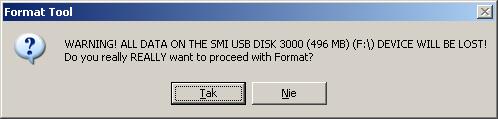
 Klikamy "Start". Pojawi się ostrzeżenie o utracie danych z pendrive, klikamy "Tak".
 Po chwili mamy sformatowany i wstępnie przygotowany dysk.
 Teraz z rozpakowanej wcześniej paczki musimy przenieść zawartość na pendrive i ew. poprzerabiać pliki startowe na własne potrzeby. Jeśli to nie pomorze. To można ściągnąć plik img z DOS TUTAJ i za pomocą opisanego w którymś ze wcześniejszych artykułów "HP Drive Key Boot Utility" stworzyć bootowalnego pendrive z dosem. Któryś ze sposobów powinien zadziałać. Jak już będzie DOS uruchamiał się nam z Pendrive, to wystarczy dograć do niego (najlepiej w jakimś osobnym katalogu) oprogramowanie i firmware do podniesienia BIOS`u i można działać.


czwartek, 25 października 2012
Tworzymy instalkę Windowsa 7 jednocześnie dla 32 bit i 64 bit - czyli AIO
Jak życie było by wygodne jakby wszystkie instalki mieć w jednym miejscu, a nie tu osobna dla 32 bitowego systemu tu osobna dla 64 bitowego. Na szczęście można sobie z tym poradzić. Potrzebne będą nam pliki iso Windowsa 7 32 bit i 64 bit (można je ściągnąć z adresów opisanych w artykule: Tworzymy sobie czystą instalkę wszystkich wersji Windowsa 7 i umieszczamy ją na Pendrive). Następnie musimy ściągnąć: "Zestaw zautomatyzowanej instalacji (AIK) systemu Windows® dla systemu Windows® 7 z dodatkiem" dostępne tutaj. Wybieramy wersję językową w jaką obecnie posiadamy i pobieramy plik iso (wielkość 1.2 GB). Jak już wszystko mamy to musimy stworzyć dwa katalogi na dysku C:.
- pierwszy: C:\Win 7 x86
- drugi: C:\Win 7 x64
Do tych katalogów wypakowujemy odpowiednie wersje ISO do każdego.
Następnie montujemy/wypalamy/wypakowujemy obraz iso z AIK i instalujemy go.
 Musimy uruchomić linię komend AIK ze ścieżki: "Start -> Wszystkie programy -> Microsoft Windows AIK ->Wiersz polecenia narzędzi wdrażania" (na tym klikamy drugim klawiszem myszy i uruchamiamy jako Administrator). Uruchomi się nam wiersz poleceń w którym uruchamiamy następujące komendy:
imagex /export "c:\Win 7 x64\sources\install.wim" 1 "c:\Win 7 x86\sources\install.wim" "Windows Home Basic"
imagex /export "c:\Win 7 x64\sources\install.wim" 2 "c:\Win 7 x86\sources\install.wim" "Windows Home Premium"
imagex /export "c:\Win 7 x64\sources\install.wim" 3 "c:\Win 7 x86\sources\install.wim" "Windows Professional"
imagex /export "c:\Win 7 x64\sources\install.wim" 4 "c:\Win 7 x86\sources\install.wim" "Windows Ultimate"
 Następnie musimy w katalogu: "C:\Win 7 x86\sources\" musimy usunąć plik ei.cfg (co pozwoli na instalacje wszystkich wersji Windows 7 w zależności jakiego klucza użyjemy przy instalacji). Teraz w folder Win 7 x86 zawiera użyteczną instalację Windowsa 7 dla wersji 32 i 64 bit. Wystarczy stworzyć z niego plik iso np. za pomocą programu IMGBurn dostępnego tutaj. Uruchamiamy program i wybieramy opcje "Create image file from files/folders"
 W polu source wpisujemy: C:\Win 7 x86\ i klikamy na "+", a w polu destination wpisujemy ścieżkę w jakiej chcemy, żeby program umieścił gotowy plik iso (np. d:\windows_7_aio.iso) i klikamy na ikonkę poniżej.
 Następnie musimy ustawić kilka opcji. Wybieramy Input i zaznaczamy Advanced, co spowoduje dodanie nowej zakładki Advanced i przechodzimy do niej. Wchodzimy do zakładki Bootable Disc i tam zaznaczamy "Make image bootable", w "Boot Image" wpisujemy ścieżkę: "C:\Win 7 x86\boot\etfsboot.com". Zmieniamy "Sectors to Load" z 4 na 8.
 Następnie wybieramy zakładkę "Options" i upewniamy się, czy File System jest ustawiony na UDF.
 Zostało jeszcze nam nazwanie dysku. W zakładce "Labels" w polu UDF wpisujemy nazwę np:."Windows 7 Universal Install Disk"
 Teraz klikamy na ikonkę "Build" i czekamy, aż powstanie plik ISO.

 Wystarczy teraz poczekać, aż program zbuduje nam plik, który wystarczy teraz wypalić na płycie, lub wykonać bootowalnego pendrive i mamy uniwersalną instalkę Windowsa 7.
- pierwszy: C:\Win 7 x86
- drugi: C:\Win 7 x64
Do tych katalogów wypakowujemy odpowiednie wersje ISO do każdego.
Następnie montujemy/wypalamy/wypakowujemy obraz iso z AIK i instalujemy go.

imagex /export "c:\Win 7 x64\sources\install.wim" 1 "c:\Win 7 x86\sources\install.wim" "Windows Home Basic"
imagex /export "c:\Win 7 x64\sources\install.wim" 2 "c:\Win 7 x86\sources\install.wim" "Windows Home Premium"
imagex /export "c:\Win 7 x64\sources\install.wim" 3 "c:\Win 7 x86\sources\install.wim" "Windows Professional"
imagex /export "c:\Win 7 x64\sources\install.wim" 4 "c:\Win 7 x86\sources\install.wim" "Windows Ultimate"


środa, 17 października 2012
Jak wyeksportować nie exportowalnie certyfikaty z Windowsa XP do importu w Windowsie 7
Czasem zdarza się potrzeba zrobienia rzeczy nie do zrobienia. Czyli exportu certyfikatu użytkownika w Windowsie XP, którego system nie pozwala zrobić. Z pomocą przychodzi nam program mimikatz 1.0 do pobrania tutaj: http://blog.gentilkiwi.com/mimikatz. Pobieramy program, następnie wyłączamy oprogramowanie antywirusowe. Dodajemy usera do grupy administratorów lokalnych i logujemy się na jego koncie (w systemie Windows XP). Teraz trzeba rozpakować pobrany program. W zależności z jakiej architektury korzystamy wybieramy katalog "x64", lub "win32" i uruchamiamy plik "mimikatz.exe". Teraz wystarczą dwa polecenia, żeby program wyeksportował nam zabezpieczone certyfikaty. W pierwszej kolejności wykonujemy komendę: crypto::patchcapi, która jest odpowiedzialna za to, żeby program zapisał certyfikaty, a następnie komenda: crypto::exportCertificates, która wydłubie je nam z systemu. Plików certyfikatu szukamy w katalogu, z którego uruchomiliśmy program. Wystarczy je skopiować np. na pendrive i zaimportować z poziomu danego usera (tego samego co w Windowsie XP) do systemu (Windows 7). Przy imporcie certyfikatu będzie się system pytał o hasło, wystarczy wpisać: mimikatz, i import zostanie dokończony.
czwartek, 11 października 2012
Jak zapewnić sobie większą prywatność w sieci, oraz w aplikacjach Facebook i Google
Każdy, no może prawie każdy korzysta z Facebooka, a i co niektórzy korzystają z konta Google (przede wszystkim ci którzy posiadają telefony i/lub tablety z Androidem). Niestety nie każdy zdaje sobie sprawę z tego, że jest pieniądzem dla tych "gigantów", którzy korzystając z naszej niewiedzy nabija sobie kabzę. Na szczęście można w prosty i szybki sposób dość mocno ograniczyć ten proceder, a przy okazji zweryfikować i naprawić naszą prywatność w sieci. Z pomocą przyjdzie nam aplikacja "PrivateFix", dodatek do przeglądarki Chrome i Firefox. Wchodzimy sobie na stronę: https://www.privacyfix.com/start i pobieramy dodatek do przeglądarki. Teraz po tym jak będziemy odwiedzać tą stronę będziemy mogli ustawiać naszą prywatność w sieci.
 W pierwszej kolejności aplikacja sprawdzi ustawienie naszej prywatności w sieci (trzeba być wtedy zalogowanym na Facebooku i swoim koncie Google). U góry mamy 5 zakładek (Start - ekran powyżej, Facebook - ustawienia prywatności na Facebooku, Google - ustawienia prywatności na koncie Google, Websites - prywatność na innych stronach, Tracking - czyli czy jesteś śledzony przez strony w sieci, Healthbar - uruchamia dodatek, na którym możemy śledzić bieżące ustawienia prywatności - rys. poniżej).

Obsługa aplikacji jest prosta. Wchodzimy na każdą zakładkę kolejno wciskamy przycisk Fix It i zostajemy w nowej karcie przenoszeni do ustawień już danej aplikacji (Facebook, Google), gdzie decydujemy, czy daną opcje zablokować, czy zostawić bez zmian, a aplikacja w większości wypadków podpowiada nam o którą opcje nam chodzi. Po skończonej konfiguracji na pewno mniej danych o nas krąży po sieci, a przy okazji uszczuplamy przychody gigantów żerujących na naszej niewiedzy.


Obsługa aplikacji jest prosta. Wchodzimy na każdą zakładkę kolejno wciskamy przycisk Fix It i zostajemy w nowej karcie przenoszeni do ustawień już danej aplikacji (Facebook, Google), gdzie decydujemy, czy daną opcje zablokować, czy zostawić bez zmian, a aplikacja w większości wypadków podpowiada nam o którą opcje nam chodzi. Po skończonej konfiguracji na pewno mniej danych o nas krąży po sieci, a przy okazji uszczuplamy przychody gigantów żerujących na naszej niewiedzy.
czwartek, 23 sierpnia 2012
Tworzymy sobie czystą instalkę wszystkich wersji Windowsa 7 i umieszczamy ja na Pendrive
Czasem/często/rzadko (niepotrzebne skreślić) na gwałt potrzebna jest nam instalka Windowsa 7 i to akurat w wersji takiej jakiej nie mamy, albo posialiśmy o zgrozo znowu płytę, lub wcięło nam przypadkiem lub celowo partycje do odzyskiwania systemu i jest problem. Ściąganie instalki z torrentów, chomików itp jest ryzykowne, a czekanie za kopią z Microsoftu lub producenta sprzętu strasznie długo trwa. Więc czemu nie stworzyć sobie takiej swojej czystej instalki systemu? W pierwszej kolejności musimy ściągnąć poniższe pliku (w zależności jaka wersja nas interesuje : 32 bit, lub 64 bit).
Windows 7 x86 English
Mirror 1: http://msft-dnl.digitalrivercontent..../X15-65732.iso
Mirror 2: http://msft-dnl.digitalrivercontent..../X15-65804.iso
_______________________________________________
Windows 7 x64 English
Mirror 1: http://msft-dnl.digitalrivercontent..../X15-65733.iso
Mirror 2: http://msft-dnl.digitalrivercontent..../X15-65805.iso
Trochę czasu to zajmie (jak zwykle zależy to od szybkości naszego łącza internetowego). Następnie musimy ściągnąć programik z tego linku: http://code.kliu.org/misc/win7utils/eicfg_removal_utility.zip, a także wersje językową, która nam się bardzo przyda :) do instalacji zaraz po instalacji Windowsa 7. Polska wersja językowa dostępna do ściągnięcia: http://download.windowsupdate.com/msdownload/update/software/updt/2009/08/windows6.1-kb972813-x86-pl-pl_9199018040692bc732a590e9b092a18120d326b2.exe. Jak skończymy wszystko ściągać, to rozpakowujemy i uruchamiamy program eicfg_removal_utility, który usunie nam z pliku iso blokadę ei.cfg, co pozwoli nam na instalację każdej wersji Windowsa 7 (Home Premium, Ultimate, itp.). Teraz wystarczy wypalić plik iso na płycie DVD, lub stworzyć sobie bootowalnego pendrive. Jak? a tu z pomocą przychodzi nam sam Microsoft oferując narzędzie do tego: http://wudt.codeplex.com/. Uruchamiamy program i go instalujemy.
 Następnie uruchamiamy i wskazujemy plik iso z instalka Windowsa 7.
 Na następnym ekranie wybieramy USB Device
 Teraz Begin Copy
 Aplikacja poinformuje nas o tym, że wszystkie ew. dane znajdujące się na pendrive zostaną usunięte.
 Po formacie pliki zostaną skopiowane na naszego "sticka" i możemy instalować Windowsa 7 z napędu USB.
 Na sam koniec nie zapomnijmy skopiować pliku z Polskim językiem na tego samego pendrive co mamy instalkę.
Windows 7 x86 English
Mirror 1: http://msft-dnl.digitalrivercontent..../X15-65732.iso
Mirror 2: http://msft-dnl.digitalrivercontent..../X15-65804.iso
_______________________________________________
Windows 7 x64 English
Mirror 1: http://msft-dnl.digitalrivercontent..../X15-65733.iso
Mirror 2: http://msft-dnl.digitalrivercontent..../X15-65805.iso
Trochę czasu to zajmie (jak zwykle zależy to od szybkości naszego łącza internetowego). Następnie musimy ściągnąć programik z tego linku: http://code.kliu.org/misc/win7utils/eicfg_removal_utility.zip, a także wersje językową, która nam się bardzo przyda :) do instalacji zaraz po instalacji Windowsa 7. Polska wersja językowa dostępna do ściągnięcia: http://download.windowsupdate.com/msdownload/update/software/updt/2009/08/windows6.1-kb972813-x86-pl-pl_9199018040692bc732a590e9b092a18120d326b2.exe. Jak skończymy wszystko ściągać, to rozpakowujemy i uruchamiamy program eicfg_removal_utility, który usunie nam z pliku iso blokadę ei.cfg, co pozwoli nam na instalację każdej wersji Windowsa 7 (Home Premium, Ultimate, itp.). Teraz wystarczy wypalić plik iso na płycie DVD, lub stworzyć sobie bootowalnego pendrive. Jak? a tu z pomocą przychodzi nam sam Microsoft oferując narzędzie do tego: http://wudt.codeplex.com/. Uruchamiamy program i go instalujemy.


Subskrybuj:
Posty (Atom)