Pokazywanie postów oznaczonych etykietą BIOS. Pokaż wszystkie posty

poniedziałek, 12 listopada 2012

DOS na USB, czyli pendrive do flashowania BIOS`u na starych płytach głównych.

Warto przy okazji składania komputera z zalegających części pokusić się o aktualizacje BIOSU na jak najbardziej aktualny. Może zapewnić nam drugą młodość płyty i poszerzenie wachlarza obsługiwanych procesorów, co pozytywnie wpłynie na stabilność i działanie systemu. Ale co zrobić jak chęci są, a okazuje się, że producent nie oferuje narzędzia do upgrejtu BIOSU w systemie Windows i jest wspierany tylko DOS. Napęd dyskietek z reguły już jest nie montowany, a nawet jeśli gdzieś się znajdzie to problem z dyskietką. Dla wygody najlepiej stworzyć sobie bootowalnego pendrive z systemem  Do instalacji DOS`a na USB zalecane są pendrive o wielkości od 16 MB do 2 GB. Ze strony : http://download.cnet.com/DOS-on-USB/3000-2094_4-10795476.html ściągamy "DOS-on-USB_download.zip" i rozpakowujemy sobie np. na Pulpicie. Następnie podpinamy pendrive do komputera i uruchamiamy "James' Format Tool.exe".
W polu "Device" wybieramy naszego pendrive, w polu "File System" - "FAT", w "Volume Label" możemy nadać nawę,  zaznaczamy "Format Device" i "Create a DOS startup disk" i w polu "Using DOS system files located at:" wskazujemy mu położenie katalogu boot z wcześniej rozpakowanej paczki. W tym przypadku: D:\Profile\user\Pulpit\DOS\boot.
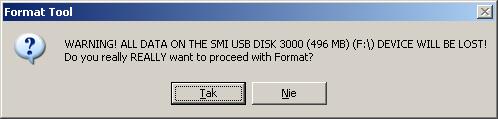
Klikamy "Start".  Pojawi się ostrzeżenie o utracie danych z pendrive, klikamy "Tak".
Po chwili mamy sformatowany i wstępnie przygotowany dysk.
Teraz z rozpakowanej wcześniej paczki musimy przenieść zawartość  na pendrive i ew.  poprzerabiać pliki startowe na własne potrzeby. Jeśli to nie pomorze. To można ściągnąć plik img z DOS TUTAJ i za pomocą opisanego w którymś ze wcześniejszych artykułów "HP Drive Key Boot Utility" stworzyć bootowalnego pendrive z dosem. Któryś ze sposobów powinien zadziałać. Jak już będzie DOS uruchamiał się nam z Pendrive, to wystarczy dograć do niego (najlepiej w jakimś osobnym katalogu) oprogramowanie i firmware do podniesienia BIOS`u i można działać.

poniedziałek, 11 czerwca 2012

Zmiana w BIOS nr seryjnego i product number w komputerach/laptopach HP

Jako, że czasem się zdarza, że pada coś tak istotnego jak płyta główna i trzeba ją wymienić, a takie rzeczy jak S/N i P/N są ważne z punktu ew dalszej gwarancji. Serwisanci są tez rożni i z różnym zasobem wiedzy. Sam ostatnio byłem świadkiem jak pan próbował te ustawienia zmienić i pomimo wskazówek wcześniej otrzymanych nie ogarnął tematu. Ten sposób powinien zadziałać na części komputerów/laptopów firmy HP. Osobiście przeprowadzałem tą operacje na komputerze serii HP Compaq 8000. Więc od początku. Uruchamiamy komputer i wciskamy klawisz F10 w celu wejścia do BIOS. Wybieramy język i wybieramy zakładkę "Security"
Interesować będzie nas w tym przypadku pozycja "System IDs", ale zanim wejdziemy w tą funkcję wciskamy najpierw kombinacje klawiszy "Ctrl+A", a następnie wchodzimy we wspomnianą funkcje.
Pierwsza pozycja "Enter Chassis Serial #" tam wpisujemy nr seryjny taki jaki powinniśmy mieć (starej płyty głównej), a w pozycji "Enter Product Name" wpisujemy Product Number/Model Number też ze starej płyty głównej. Zatwierdzamy klawiszem F10, wychodzimy z BIOS`u i mamy zmienione parametry.

środa, 7 marca 2012

HP a zmiana ustawień BIOS bez wchodzenia do BIOS, czyli jak przygotować się na masówkę.

Życie informatyka, jak sie uda nie obfituje w nude :). Powrócił rozwinięty temat zaczęty w poście: "Zacinający się Flash, Windows XP i Intel Q45/Q43". Ok fajnie pięknie jak chodzi o jeden komputer, ale jak to zrobić masowo przy np. 50 komputerach z takim problemem. Może przez GPO w Active Directory? No można by, ale jak dobrać się do biosu z poziomu okienek Windowsa. X działaj. Po kilku ślepych uliczkach znalazłem (a raczej podrzucono mi rozwiązanie do rozkminienia i przetestowania).  Z pomocą przychodzi nam rozwiązanie HP o nazwie: Software - System Management. Program do ściągnięcia, oraz lista wspieranych urządzeń dostępna na stronie producenta >>TUTAJ<<.
Teraz po kolei. Mamy ściągnięty i zainstalowany program. Uruchamiamy START -> URUCHOM -> cmd
przechodzimy do katalogu: C:\Program Files\Hewlett-Packard\SSM
żeby "ściągnąć" aktualne ustawienia BIOS wydajemy komendę:
biosconfigutility /getconfig:”bios.txt”

otrzymujemu plik bios.txt, który możemy edytować. Przykład edycji pokaże na przykładzie wcześniej wspominanych ustawień dla Flash:

BYŁO:
------wycinek-bios.txt------
Idle Power Savings
 Normal
 *Extended
------wycinek-bios.txt------

ZMIENIAMY NA:
------wycinek-bios.txt------
Idle Power Savings
 *Normal
 Extended
------wycinek-bios.txt------

Zapisujemy plik, który możemy wgrać na innym (bliźniaczym) komputerze.
Do wgrania konfiguracji posługujemy się:
biosconfigutility /setconfig:”bios.txt” 

Na podglądzie prawidłowe wykonanie wygląda tak:
Teraz można podpiąć to do GPO, ale to już nie moja działka.